
Všímate si, že je váš notebook alebo stolný počítač pomalší než predtým? Aplikácie sa dlho načítavajú a pri viacerých otvorených kartách sa zariadenie zasekáva? Príčinou môže byť nedostatok operačnej pamäte RAM. Tá totiž ovplyvňuje, koľko úloh dokáže počítač spracovať súčasne bez výrazného spomaľovania. V nasledujúcich riadkoch podrobne vysvetlíme, čo je RAM, na čo slúži a akú operačnú pamäť budete pre svoj notebook alebo počítač potrebovať práve vy.

- Čo je operačná pamäť RAM a na čo slúži?
- Koľko RAM potrebujete podľa toho, na čo počítač používate?
- Typy operačnej pamäte: DDR4 vs. DDR5
- Formát RAM: SO-DIMM vs. DIMM
- Ako spoznať, že vám súčasná RAM nestačí?
- Ako navýšiť RAM v notebooku
- Dual-channel: prečo sú lepšie dva menšie moduly ako jeden veľký
- Koľko RAM stojí a oplatí sa ju kúpiť práve teraz?
- FAQ
Čo je operačná pamäť RAM a na čo slúži?
Operačná pamäť RAM je krátkodobá pracovná pamäť počítača alebo notebooku. Dočasne uchováva dáta a programy, s ktorými počítač práve pracuje, aby k nim mal procesor rýchly prístup. Čím viac RAM máte, tým väčšie množstvo kariet, aplikácií alebo úloh dokáže počítač zvládnuť súčasne bez výrazného spomalenia.
Ako sa líši RAM a úložisko?
RAM si niektorí ľudia mýlia s kapacitou úložiska (SSD alebo HDD), pretože sa oboje udáva v gigabajtoch. V skutočnosti však plnia inú úlohu. RAM slúži ako krátkodobá pracovná pamäť, zatiaľ čo SSD alebo HDD slúži na dlhodobé ukladanie dát.
Rozdiel medzi nimi si jednoducho môžete predstaviť ako pracovný stôl a skriňu. RAM by sa dala prirovnať k pracovnému stolu, na ktorom máte rozložené dokumenty a veci, s ktorými práve pracujete. Čím máte väčší stôl, tým viac toho môžete mať poruke naraz. SSD alebo HDD je naopak ako skriňa, do ktorej sa veci ukladajú na neskôr. Súbory na disku zostávajú uložené v počítači (v skrini) aj po jeho vypnutí, zatiaľ čo RAM sa po vypnutí alebo reštarte vymaže.
Ako operačná pamäť ovplyvňuje rýchlosť počítača?
Ako sme už načrtli, operačná pamäť RAM má zásadný vplyv na to, koľko úloh dokáže počítač spracovať súčasne bez spomalenia. Keď začne voľná RAM dochádzať, operačný systém môže začať časť dát presúvať na disk do odkladacieho súboru alebo do virtuálnej pamäte.
SSD alebo HDD je však pri práci s týmito dátami výrazne pomalší než RAM. Ak teda musí počítač dáta medzi RAM a diskom často presúvať tam a späť, aplikácie sa môžu načítavať dlhšie, prepínanie medzi nimi môže byť pomalšie a systém sa môže zasekávať alebo reagovať s oneskorením.
RAM pritom úzko spolupracuje s procesorom. Procesor vykonáva výpočty a spracováva inštrukcie, zatiaľ čo RAM mu rýchlo dodáva dáta, ktoré procesor práve potrebuje. Ani vysoko výkonný procesor preto nedokáže úplne vykompenzovať nedostatok operačnej pamäte.
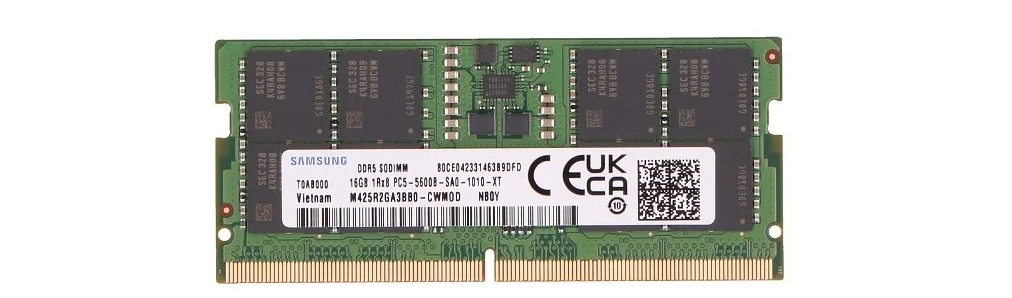
Koľko RAM potrebujete podľa toho, na čo počítač používate?
Správna kapacita RAM závisí najmä od toho, aké náročné programy používate a koľko úloh beží súčasne. Napríklad Windows 11 vyžaduje minimálne 4 GB RAM, to je však skutočne technické minimum a Microsoft pre dlhodobo použiteľné zariadenie odporúča aspoň 8 GB a na úpravu fotografií alebo videa a ďalšie náročné projekty 16 GB a viac.
8 GB: základ na bežné používanie
V súčasnosti sa za rozumný základ pre nenáročný domáci alebo pracovný počítač považuje 8 GB RAM. Táto operačná pamäť si bez problémov poradí s dokumentmi, e-mailmi, prehrávaním videa alebo občasnými videohovormi.
Ak si však zvolíte 8 GB RAM, počítajte s tým, že nebudete mať príliš veľkú rezervu. V prípade, že otvoríte desiatky kariet, Teams, Spotify alebo ďalšie programy, môže sa kapacita veľmi rýchlo zaplniť. Pri novom počítači, ktorý plánujete používať niekoľko rokov, tak môže byť vhodnejšou investíciou 16 GB, aj keď vaše súčasné nároky nie sú vysoké.
16 GB: univerzálna voľba pre väčšinu používateľov
Zlatou strednou cestou by sa dalo nazvať 16 GB RAM. Ponúka dostatočnú rezervu na multitasking, prácu s fotografiami, programovanie aj väčšinu hier bez toho, aby ste museli platiť za veľké množstvo pamäte, ktoré v konečnom dôsledku ani nevyužijete.
Táto kapacita už poskytuje väčší priestor operačnému systému aj aplikáciám, ktoré bežia na pozadí. 16 GB RAM sa odporúča aj na plynulý herný zážitok a dobre funguje pri bežnom prepínaní medzi aplikáciami.
32 GB a viac: na náročnú tvorbu a profesionálnu prácu
Pracujete pravidelne s väčším množstvom dát? V tom prípade sa oplatí uvažovať o 32 GB RAM. Túto kapacitu napríklad aktuálne odporúča Adobe Premiere na úpravu 4K videa a vyšších rozlíšení a podobné nároky majú aj CAD a 3D aplikácie.
Ak programujete, záleží na tom, čo presne robíte. Samotný editor kódu môže byť nenáročný, ale ak súčasne používate databázy alebo virtuálne nástroje, môže sa aj 32 GB RAM zaplniť prekvapivo rýchlo. Visual Studio 2026 dokonca uvádza, že pri veľmi náročných profesionálnych projektoch funguje najlepšie so 64 GB RAM.
| Spôsob použitia | Odporúčaná kapacita RAM | Kedy zvoliť viac? |
|---|---|---|
| Bežná práca, web, e-maily | 8 GB | 16 GB je vhodnejších, ak mávate viac otvorených kariet, používate niekoľko programov súčasne alebo chcete počítač využívať na častejšie videohovory |
| Sociálne siete, bežný multitasking | 8 GB až 16 GB | 16 GB je lepšia voľba, ak chcete mať rezervu aj do ďalších rokov |
| Hranie hier | 16 GB | Pri náročnejších hrách, streamovaní alebo viacerých aplikáciách spustených súčasne môže byť vhodnejších 32 GB |
| Úprava fotografií a bežného videa | 16 GB | Ak pracujete s veľkými súbormi alebo vyšším rozlíšením videa, uvažujte o 32 GB RAM |
| 4K video a profesionálna grafika | 32 GB a viac | Adobe pre Premiere odporúča kapacitu 32 GB a viac pre 4K a vyššie rozlíšenia |
| 3D modelovanie a CAD | 32 GB a viac | Pri veľkých projektoch sa môže oplatiť aj väčšia rezerva |
| Programovanie | 16 GB a viac | Pri rozsiahlych projektoch alebo niekoľkých vývojových nástrojoch súčasne môže dávať väčší zmysel 32 alebo 64 GB |

Prečo je dobré počítať s rezervou?
RAM nevyužíva iba program, ktorý vidíte na obrazovke, ale časť spotrebuje samotný operačný systém a ďalšiu kapacitu zaberá napríklad antivírus alebo cloudová synchronizácia. Programy a operačné systémy sa navyše postupne vyvíjajú a ich nároky môžu rásť. Ak sa teda rozhodujete medzi dvoma kapacitami, vyšší variant môže predĺžiť obdobie, počas ktorého vám bude počítač pohodlne vyhovovať.
Prečo naopak nekupovať RAM s príliš veľkou kapacitou?
Viac RAM automaticky neznamená, že počítač alebo notebook bude rýchlejší. Keď už máte dostatočnú kapacitu pre všetky aktuálne používané aplikácie, ďalšie desiatky gigabajtov už výkon pri bežnej práci samy osebe nezvýšia.
Vyššia kapacita sa pomerne výrazne premieta do ceny zariadenia. Napríklad rozdiel medzi 16 a 32 GB môže pri niektorých notebookoch predstavovať aj niekoľko tisíc korún a pri prémiových zariadeniach dokonca aj viac ako 10 000 Kč. Ak teda takú vysokú kapacitu pri práci nevyužijete, môže byť výhodnejšie investovať napríklad do lepšieho procesora alebo kvalitnejšieho displeja.
Typy operačnej pamäte: DDR4 vs. DDR5
Pri výbere alebo rozširovaní operačnej pamäte nestačí sledovať len jej kapacitu. Dôležitá je aj generácia pamäte, pričom dnes sa najčastejšie stretnete s DDR4 alebo DDR5. Prečo je generácia pamäte dôležitá? Ovplyvňuje rýchlosť, priepustnosť, spotrebu energie aj to, s akou základnou doskou a procesorom bude RAM kompatibilná.
Novším štandardom je DDR5, ktorý ponúka vyššie prenosové rýchlosti aj väčší potenciál na budúce rozšírenie, v mnohých počítačoch sa však stále používa DDR4, ktorý môže byť cenovo výhodnejší.
Aký je rozdiel medzi DDR4 a DDR5?
Hlavný rozdiel medzi týmito generáciami spočíva v rýchlosti prenosu dát a priepustnosti. Rýchlosť prenosu dát sa pri DDR4 bežne pohybuje do 3 200 MT/s, zatiaľ čo DDR5 začína na vyšších rýchlostiach. DDR5 navyše pracuje s nižším napätím, umožňuje vyššie kapacity modulov a má upravenú vnútornú architektúru, ktorá zlepšuje prácu s väčším množstvom dát.
Pri bežnej kancelárskej práci nemusí byť rozdiel nijako dramaticky badateľný. Viac sa prejavuje pri náročnejšom multitaskingu, moderných hrách, práci s veľkými dátami alebo profesionálnymi aplikáciami.
Sú DDR4 a DDR5 navzájom kompatibilné?
Nie, DDR4 a DDR5 nie sú navzájom zameniteľné, pretože majú odlišné elektrické parametre aj fyzické vyhotovenie modulu. DDR5 tak nie je možné vložiť do základnej dosky určenej pre DDR4 a naopak. Ak teda plánujete rozširovať RAM, je potrebné vopred overiť, aký typ podporuje váš počítač alebo notebook.
| DDR4 | DDR5 | |
|---|---|---|
| Prenosová rýchlosť | typicky až 3 200 MT/s | začína vyššie, bežne od 4 800 MT/s a viac |
| Výkon / priepustnosť | nižšia | vyššia |
| Napätie | približne 1,2 V | približne 1,1 V |
| Cena | zvyčajne nižšia | zvyčajne vyššia |
| Dostupnosť | stále veľmi dobrá, najmä pre staršie PC | štandard pri novších zariadeniach |
| Spätná kompatibilita | nie je kompatibilná s DDR5 | nie je kompatibilná s DDR4 |
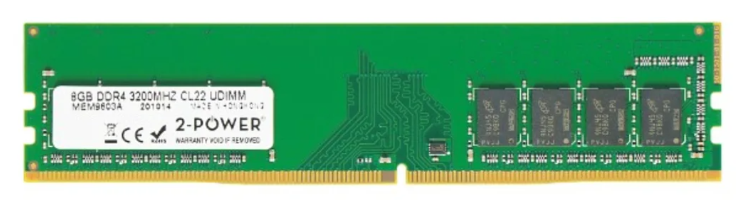
Formát RAM: SO-DIMM vs. DIMM
Pri nákupe RAM do stolného počítača alebo do notebooku je dôležitý aj fyzický formát modulu operačnej pamäte. Do stolných počítačov sa bežne používajú väčšie moduly DIMM, zatiaľ čo notebooky štandardne využívajú menšie SO-DIMM (Small Outline DIMM).
Skôr než si RAM kúpite, overte si v dokumentácii notebooku alebo počítača, prípadne na stránkach výrobcu, nielen to, či potrebujete DDR4 alebo DDR5, ale aj správny formát, podporovanú kapacitu a rýchlosť. Pri niektorých notebookoch navyše nie je pamäť vôbec vymeniteľná, pretože môže byť pripájkovaná priamo na základnej doske.
Ako spoznať, že vám súčasná RAM nestačí?
Nedostatočná operačná pamäť sa najčastejšie prejavuje pri práci s viacerými programami súčasne. Počítač môže byť pomalší pri prepínaní medzi aplikáciami, karty v prehliadači sa môžu dlho načítavať a niektoré programy môžu reagovať s oneskorením. Ako mať istotu, že je na vine naozaj nedostatočná kapacita operačnej pamäte?
- Postup pre Windows: Ak máte Windows, použite skratku Ctrl + Shift + Esc a prejdite na Výkon → Pamäť. Uvidíte, koľko operačnej pamäte sa práve využíva. Ak sa jej využitie pri bežnej práci dlhodobo drží veľmi vysoko a počítač zároveň spomaľuje, kapacita môže byť nedostatočná.
- Postup pre Mac: Otvorte Monitor aktivity → Pamäť. Sledujte najmä graf Tlak na pamäť (Memory Pressure) a údaj Swap Used. Zelená znamená, že systém s pamäťou pracuje efektívne, žltá môže upozorňovať na nedostatočnú rezervu a červená upozorňuje na to, že pamäť nestačí.
Ako navýšiť RAM v notebooku
Navýšenie operačnej pamäte môže byť jedným z najjednoduchších spôsobov, ako zlepšiť plynulosť staršieho notebooku alebo počítača, najmä v prípade, že sa spomaľuje pri práci s viacerými aplikáciami. Predtým, než si však kúpite nový modul, overte si, či je vôbec možné RAM v konkrétnom notebooku rozšíriť a aký typ pamäte podporuje.
Dá sa RAM vo vašom notebooku vôbec vymeniť?
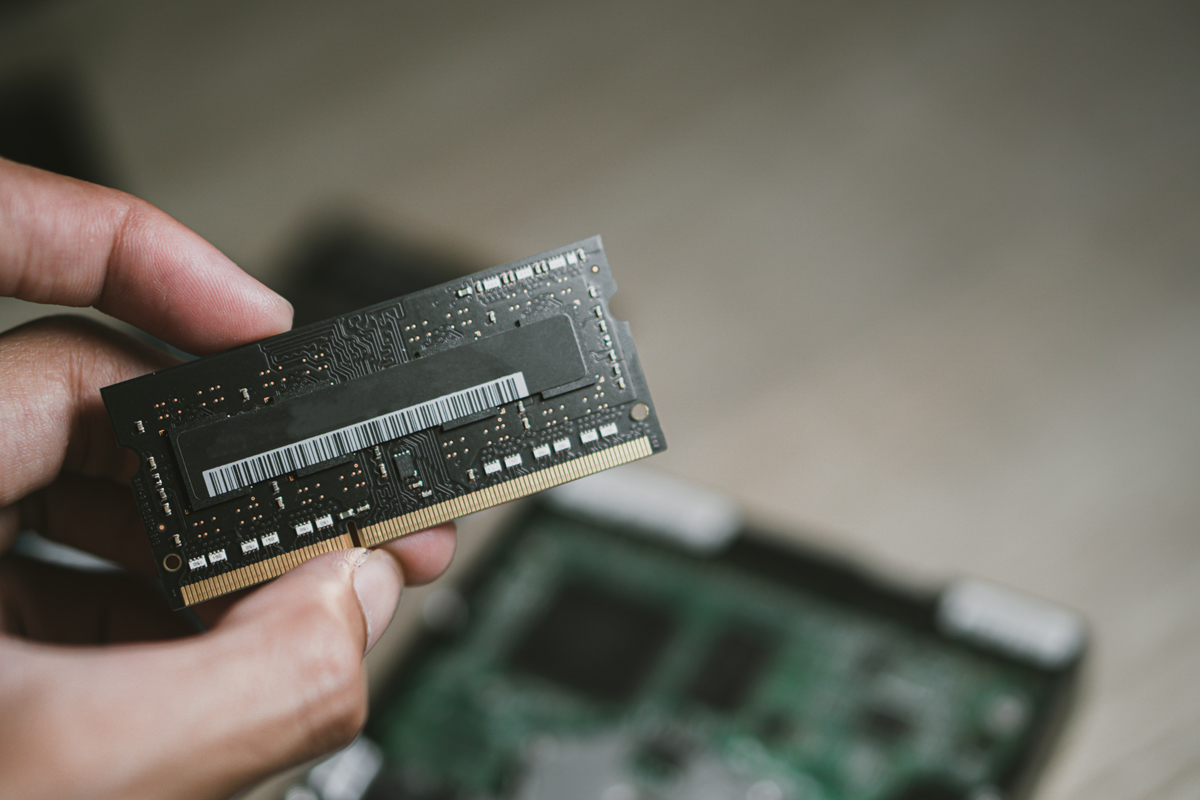
RAM nie je možné vymeniť vo všetkých notebookoch. Niektoré modely majú klasické sloty pre SO-DIMM moduly, takže môžete pamäť doplniť alebo existujúci modul vymeniť za RAM s vyššou kapacitou. Niektoré notebooky však majú RAM pripájkovanú priamo k základnej doske a používateľ ju nemôže rozšíriť.
Krok za krokom: výmena RAM svojpomocne
Konkrétny postup výmeny alebo navýšenia RAM notebooku sa môže líšiť podľa konkrétneho modelu, preto sa vždy riaďte servisným manuálom výrobcu. Vo všeobecnosti však výmena prebieha nasledovne:
- Predovšetkým si overte maximálnu podporovanú kapacitu, typ pamäte, rýchlosť a počet slotov.
- Notebook úplne vypnite a ak to konštrukcia umožňuje, vyberte a odpojte aj batériu.
- Podľa návodu výrobcu odstráňte spodný kryt a nájdite sloty RAM.
- Po stranách modulu uvoľnite západky a pôvodnú RAM opatrne vyberte.
- Nový modul vložte pod uhlom tak, aby výrez na module presne zodpovedal slotu. Potom ho zatlačte smerom nadol, kým ho nezaistia bočné západky.
- Spodný kryt vráťte na miesto, zapnite notebook a overte, že systém správne rozpoznal novú kapacitu RAM.
Kedy je lepšie nechať výmenu na servis?
Na servis sa odporúčame obrátiť vo chvíli, keď si nie ste istí kompatibilitou pamäte, notebook sa zložito rozoberá alebo pri výmene RAM hrozí poškodenie jemných konektorov a káblov. Rovnako je vhodné vyhľadať odborníka, ak sa notebook po inštalácii RAM nespustí alebo nerozpozná novú RAM.
Dual-channel: prečo sú lepšie dva menšie moduly ako jeden veľký
V prípade, že zariadenie podporuje dual-channel, býva z hľadiska výkonu výhodnejšie osadiť dva zodpovedajúce pamäťové moduly, napríklad 2 x 8 GB namiesto 1 x 16 GB. Prečo? Procesor môže k pamäti pristupovať cez dva kanály súčasne, takže má k dispozícii vyššiu priepustnosť pamäte.
Najviac sa rozdiel medzi jedným alebo dvoma pamäťovými modulmi môže prejaviť pri zariadeniach s integrovanou grafikou. Tá totiž nemá vlastnú samostatnú videopamäť, ale využíva časť systémovej RAM. Vyššia priepustnosť pamäte preto pomáha nielen procesoru, ale aj grafickému čipu.
Automaticky to však neznamená, že dva moduly vždy predstavujú najlepšiu voľbu. Ak napríklad plánujete RAM neskôr rozšíriť a máte len dva sloty, môže 1 x 16 GB predstavovať výhodu v tom, že druhý slot zostane voľný na budúci upgrade.
Koľko RAM stojí a oplatí sa ju kúpiť práve teraz?
Cena operačnej pamäte RAM do počítača alebo notebooku závisí od jej veľkosti a typu, pričom cena bežných modulov sa pohybuje od niekoľkých stoviek až po niekoľko tisíc korún. V roku 2026 sa cena bežného 8GB modulu pohybuje približne od 1 000 do 1 500 Kč, 16 GB zhruba od 2 000 do 7 000 Kč a 32 GB približne od 5 500 do viac ako 10 000 Kč. Veľký rozdiel predstavuje predovšetkým to, či ide o DDR4 alebo DDR5, rýchlosť pamäte a vyhotovenie DIMM či SO-DIMM.
Ceny RAM sa od druhej polovice roka 2025 výrazne zvýšili a aj v roku 2026 zostávajú vysoké. Je to predovšetkým kvôli rastúcemu dopytu po pamätiach pre AI servery a dátové centrá, kvôli ktorému výrobcovia časť svojich kapacít presúvajú od bežných PC modulov k serverovým riešeniam. Ak vám však RAM nestačí už teraz, nemusí sa oplatiť čakať na výrazné zlacnenie. Aktuálne výhľady totiž s rýchlym poklesom cien nepočítajú, skôr naopak.
FAQ
RAM je krátkodobá operačná pamäť počítača, do ktorej sa ukladajú dáta spustených programov a súborov, s ktorými zariadenie práve pracuje. Čím viac RAM máte, tým viac úloh dokáže počítač zvládať súčasne bez spomalenia.
Na bežné používanie notebooku dáva zmysel minimálne 8 GB RAM, ak pracujete hlavne na webe, s e-mailmi alebo dokumentmi. 16 GB ponúka väčšiu rezervu na multitasking, hranie hier alebo úpravu fotografií a videí. Pre používateľov, ktorí pracujú s videom alebo grafikou, potom môže byť vhodných 32 GB a viac.
Operatívna pamäť je iné označenie pre operačnú pamäť RAM. Ide o rýchlu dočasnú pamäť, v ktorej počítač uchováva dáta potrebné pre práve spustené programy.
V súčasnosti sa výrazné zlacnenie RAM neočakáva. Odborníci predpokladajú, že ceny zostanú vysoké aj v roku 2027 kvôli silnému dopytu po pamätiach pre AI servery.
Nie, niektoré notebooky totiž majú RAM pripájkovanú na základnej doske a nedá sa bežne rozšíriť. Niektoré modely však používajú vymeniteľné SO-DIMM moduly, ktoré zvládnete vymeniť aj svojpomocne.
DDR5 je novšia generácia operačnej pamäte, ktorá ponúka vyššie prenosové rýchlosti a priepustnosť a pracuje s nižším napätím ako DDR4. DDR4 a DDR5 zároveň nie sú navzájom kompatibilné.
Pre väčšinu súčasných hier predstavuje rozumný základ 16 GB RAM. Pri náročných tituloch, streamovaní alebo v prípade, že potrebujete mať zároveň spustených viac aplikácií, môže byť vhodnejších 32 GB RAM a viac.
Vo Windows stlačte Windows + I → Systém → Informácie, kde nájdete údaj o nainštalovanej RAM; aktuálne využitie zobrazíte cez Ctrl + Shift + Esc → Výkon → Pamäť. Na Macu otvorte menu Apple → O tomto Macu, kde uvidíte kapacitu pamäte. Jej aktuálne využitie skontrolujete v Monitore aktivity → Pamäť.
Na bežné prehliadanie webu, kancelársku prácu, streamovanie a nenáročný multitasking väčšinou 32 GB nie je potrebných. Pre väčšinu bežných používateľov predstavuje dostatočnú rezervu 16 GB.
Keď operačná pamäť nestačí, počítač nemá dostatok priestoru pre dáta všetkých práve spustených programov. Môže sa to prejaviť pomalším prepínaním medzi aplikáciami, dlhým načítavaním kariet, zasekávaním alebo celkovo pomalšou odozvou systému. RAM je výrazne rýchlejšia ako disk, takže pri jej nedostatku musí systém častejšie využívať virtuálnu pamäť na SSD alebo HDD, čo môže prácu spomaliť.

Prvýkrát som svet copywritingu okúsila pred viac ako 10 rokmi práve vďaka elektronike. Aj dnes mi je tento odbor veľmi blízky. Sledujem aktuálne trendy a snažím sa aj zložité technické témy previesť do čitateľnej podoby, ktorá vám umožní správne sa rozhodnúť.