
Vedeli ste, že špičkový a kvalitný notebook vám môže spoľahlivo slúžiť aj viac ako desať rokov? Skvelou správou je, že jeho dlhú životnosť máte z veľkej časti vo svojich rukách. Stačí dodržiavať niekoľko jednoduchých návykov, ktoré predchádzajú najčastejším príčinám predčasného konca zariadenia. V našom článku nájdete tipy, vďaka ktorým vám bude váš notebook slúžiť tak dlho, ako sa len dá.

Čo sa v článku dozviete:
- Ako sa správne starať o batériu?
- Teplota notebooku a prehrievanie
- Ako správne čistiť notebook?
- Ako chrániť notebook pred fyzickým poškodením?
- Optimalizácia softwaru a upgrade zariadenia
- Prehľadné zhrnutie starostlivosti o notebook
Ako dlho by mal notebook vydržať?
„Životnosť notebooku sa odvíja od niekoľkých parametrov, ide predovšetkým o kvalitu spracovania, spôsob používania a v neposlednom rade o údržbu. Pri bežnom spotrebiteľskom modeli sa životnosť najčastejšie pohybuje medzi 3 až 5 rokmi. Ak si však zaobstaráte kvalitný firemný alebo prémiový notebook a budete sa oň správne starať, môžete sa tešiť na to, že vám vydrží 7 až 10 rokov,“ približuje Jakub Vokáč, senior konzultant v spoločnosti inComputer.
A čo životnosť notebooku najčastejšie skracuje?
- Tepelný stres: Jedným z najväčších strašiakov každého notebooku je dlhodobé prehrievanie, ktoré zrýchľuje opotrebovanie jednotlivých súčiastok a môže viesť k poklesu výkonu aj poruchám zariadenia.
- Stav batérie: Batéria notebooku prirodzene starne a po rokoch stráca časť svojej kapacity. Tento proces ešte urýchľujú vysoké teploty a nevhodné nabíjanie notebooku.
- Fyzické poškodenie: Častou príčinou predčasného konca notebooku sú aj pády, poliatie alebo časté prenášanie zariadenia bez ochrany.
Ak sa pri starostlivosti o notebook zameriate práve na tieto tri oblasti, máte veľkú šancu, že vám notebook vydrží až dvakrát dlhšie, než je bežný priemer.
1. Starajte sa správne o batériu – najzásadnejší faktor životnosti
Batéria v notebooku má obmedzený počet nabíjacích cyklov. Čo si pod pojmom nabíjací cyklus predstaviť? Nejde o jedno pripojenie nabíjačky, ale o súčet vybitia a nabitia batérie, ktorý zodpovedá 100 % kapacity batérie. Ak by ste napríklad batériu z 80 % vybili na 30 % a následne ju nabili, spotrebovali by ste približne polovicu cyklu.
Všeobecne platí, že čím menším extrémom pri nabíjaní je batéria vystavená — úplné vybitie alebo dlhodobé nabitie na 100 % — tým pomalšie starne. Ako sa teda o batériu notebooku správne starať?
- Batériu nabíjajte medzi 20 až 80 %: Ide o najdôležitejšie pravidlo na predĺženie životnosti batérie. Lítium-iónové batérie sa najmenej opotrebúvajú vo chvíli, keď sa pohybujú v strednom rozsahu nabitia. Ak by ste batériu pravidelne vybíjali takmer na nulu alebo ju dlhodobo nabíjali na 100 %, zbytočne by ste ju preťažovali.
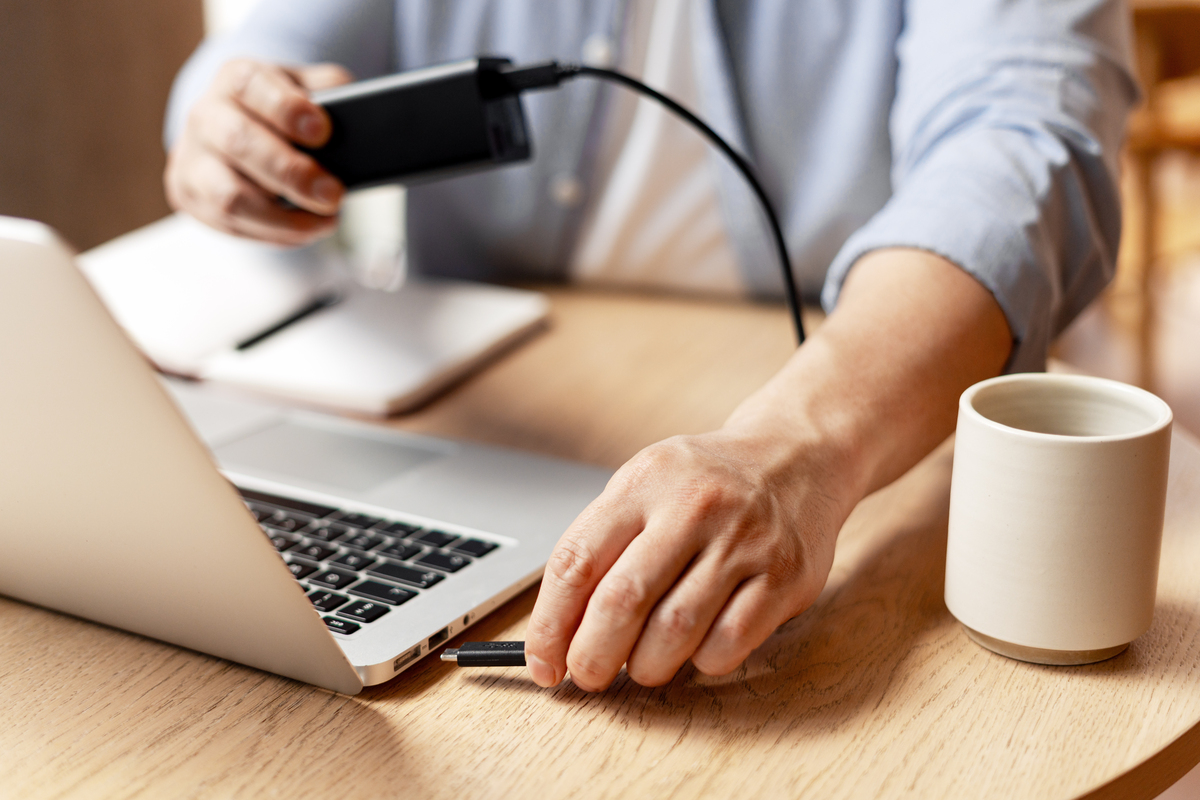
- Nemajte notebook nepretržite pripojený k adaptéru: Máte notebook neustále pripojený k sieti? Pozor na to. Ak je batéria dlhodobo držaná na vysokom napätí, môže to urýchliť jej starnutie.
- Zapnite ochranu batérie, ak ju notebook ponúka: Väčšina novších modelov notebookov ponúka funkcie, ktoré automaticky chránia batériu tým, že obmedzujú nabíjanie približne na 80 % alebo nabíjanie upravujú podľa spôsobu používania notebooku.
- Chráňte batériu pred teplom: Veľkým nepriateľom batérií sú vysoké teploty. Vyhnite sa preto vystavovaniu notebooku na slnku, používajte notebook na pevnom podklade a pravidelne čistite chladenie.
Ako nastaviť limit nabíjania vo Windows 11
Windows 11, žiaľ, neponúka univerzálne nastavenie, ktoré by fungovalo plošne na všetkých notebookoch. Možnosť obmedzenia závisí od výrobcu zariadenia a jeho softvéru. Postup sa tak líši podľa značky a konkrétneho modelu notebooku.
Ako nastaviť limit nabíjania v macOS
Apple používa funkciu Optimalizované nabíjanie batérie, ktorá obmedzuje jej opotrebovanie pri automatickom používaní. Postup, ako funkciu zapnúť, je nasledujúci:
- Otvorte Nastavenia systému.
- Prejdite do sekcie Batéria.
- Kliknite na Stav batérie.
- Zapnite možnosť Optimalizované nabíjanie batérie.
2. Sledujte teplotu notebooku a zastavte prehrievanie
„Jedným z faktorov, ktoré najviac skracujú životnosť notebooku, je teplo. Vysoké teploty neškodia len samotnej batérii, ale aj procesoru, grafickej karte a ďalším elektronickým súčiastkam. Moderné notebooky síce dokážu prehrievaniu brániť pomocou tzv. throttlingu, teda automatického zníženia výkonu, ale ide skôr o núdzové riešenie než o preventívne opatrenie,“ objasňuje Stanislav Cieplak, manažér prevádzky a IT.
K prehrievaniu notebooku dochádza pri bežných činnostiach. Stačí, aby ste si v posteli pustili film a perinou zakryli vetracie otvory. Riziko predstavuje aj práca na notebooku na kolenách alebo dlhé používanie zariadenia na priamom slnku. Ako spoznáte, že sa notebook prehrieva? K typickým prejavom patrí hlasno bežiaci ventilátor, výrazne zahriata spodná časť zariadenia alebo spomalenie systému.
Čo robiť:
- Notebook používajte na pevnom stole alebo na podložke.
- Pravidelne čistite vetracie otvory od prachu.
- Pri väčšej záťaži zvážte použitie chladiacej podložky.
- Chráňte notebook pred priamym slnkom.
Čo nerobiť:
- Notebook nepokladajte na posteľ, deku alebo vankúš.
- Nenechávajte ho v aute počas horúcich letných dní.
- Nezakrývajte vetracie otvory notebooku.
- Neignorujte hlasný ventilátor alebo nadmerné zahrievanie.
3. Pravidelne notebook čistite
Pravidelné čistenie patrí k najjednoduchším spôsobom, ako predĺžiť životnosť notebooku. Počas používania sa v notebooku postupne hromadí prach, omrvinky, mastnota a ďalšie nečistoty, ktoré môžu notebook poškodiť. Najväčší problém predstavuje prach vo ventilácii, ktorý obmedzuje prúdenie vzduchu, zhoršuje chladenie a môže viesť k prehrievaniu notebooku. Ako teda jednotlivé časti notebooku správne čistiť?
Čistenie ventilátora
Ventilátor by ste mali čistiť minimálne raz ročne, ak často pracujete v prašnom prostredí, tak častejšie. Je notebook hlučnejší než predtým alebo sa viac zahrieva? Je to jasný signál, že ventilátor je potrebné vyčistiť. Ako na to?
- Notebook vypnite a odpojte ho od napájania.
- Nájdite vetracie otvory na spodnej alebo bočnej strane.
- Pomocou stlačeného vzduchu v spreji určeného na čistenie notebooku vyfúkajte prach z otvorov.
- Ak budete notebook rozoberať, pri čistení pridržte lopatky ventilátora tak, aby sa neroztočili príliš rýchlo.
- Po vyčistení chvíľu počkajte, než notebook znovu zapnete.
Čistenie klávesnice
Nepodceňte ani čistenie klávesnice, ktorú by ste mali ideálne čistiť aspoň raz mesačne. Postup je jednoduchý:
- Notebook najskôr vypnite.
- Otočte klávesnicu mierne smerom nadol a jemne vyklepte omrvinky.
- Stlačeným vzduchom v spreji, ktorý sa používa aj na čistenie ventilátora, vyfúkajte nečistoty medzi klávesmi.
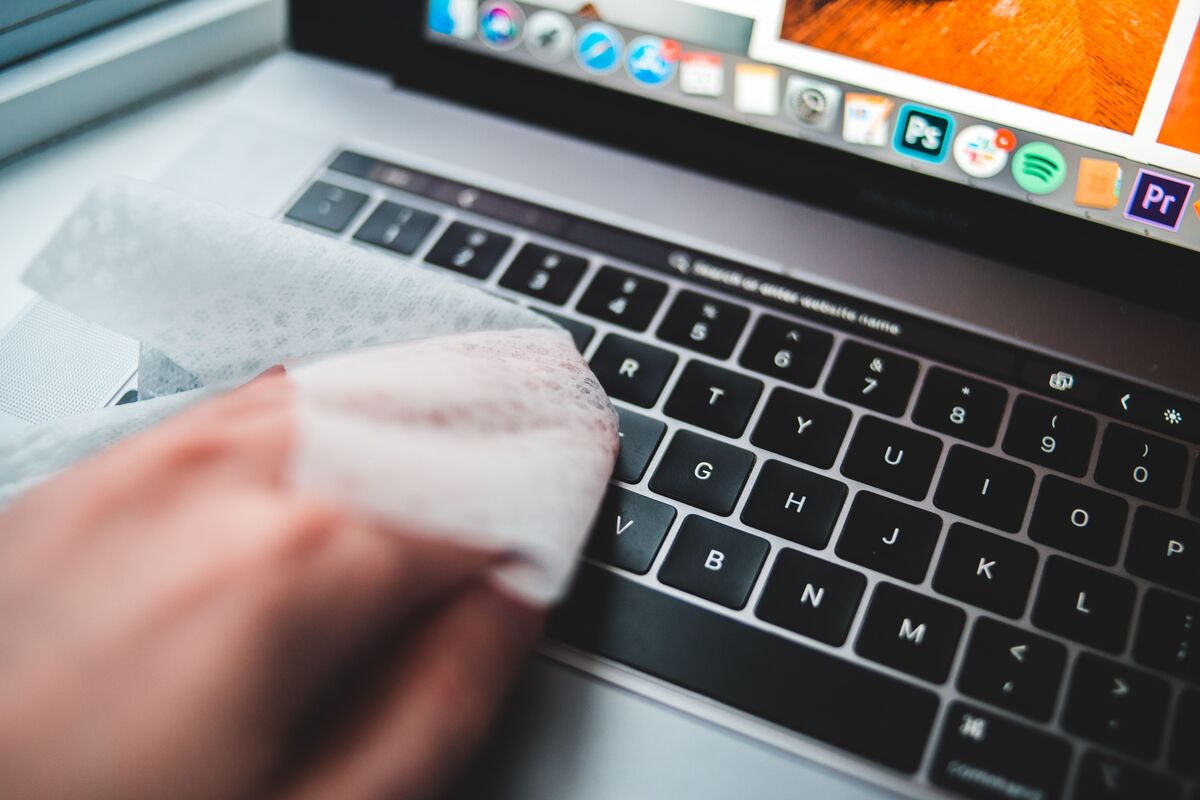
- Nakoniec povrch kláves utrite suchou alebo mierne navlhčenou handričkou z mikrovlákna.
Čistenie displeja
Displej by ste mali čistiť vždy, keď sú na ňom viditeľné odtlačky prstov alebo je na ňom prach a mastnota. Pri čistení sa vyhnite agresívnym prostriedkom, papierovým vreckovkám, kuchynským utierkam alebo hrubým handričkám, ktoré by mohli poškodiť citlivé ochranné vrstvy displeja. A ako pri čistení displeja správne postupovať?
- Vypnite notebook a odpojte ho od napájania.
- Prach z povrchu displeja jemne zotrite suchou handričkou z mikrovlákna.
- Ak sú na displeji odtlačky alebo šmuhy, jemne ho očistite mierne navlhčenou handričkou z mikrovlákna s čistiacim prostriedkom určeným na LCD displeje alebo čistou vodou.
- Nikdy tekutinu nestriekajte priamo na displej. Vždy ju najskôr naneste na handričku, aby nezatiekla do okrajov obrazovky.
- Displej čistite handričkou jemnými krúživými pohybmi bez silného tlaku.
- Po vyčistení nechajte displej uschnúť a až potom notebook zapnite.
4. Chráňte notebook pred fyzickým poškodením
Mnoho notebookov neprestane slúžiť len kvôli starobe alebo poruche hardvéru, ale kvôli nehode. Veľké škody na notebooku dokáže spôsobiť fyzické poškodenie, najčastejšie ide o:
- Pád alebo náraz: Pri páde alebo náraze najčastejšie dochádza k poškodeniu displeja, pántov alebo šasi. Stačí pritom naozaj málo – neopatrná manipulácia, pošmyknutie pri prenášaní alebo pád notebooku na zem.
- Tlak na zatvorený notebook: Pozor si dajte aj na prepravu notebooku v taške s ďalšími vecami bez toho, aby bol notebook dostatočne chránený. Tlak na notebook knihami, fľašami s vodou alebo ďalšími ťažkými predmetmi môže poškodiť displej aj pánty. Chybou je aj pokladanie ťažkých vecí na zatvorený notebook.
- Poliatie tekutinou: Káva, čaj alebo voda môžu spôsobiť koróziu elektroniky a nevratné poškodenie základnej dosky. Následky sa pritom nemusia prejaviť okamžite, ale až po niekoľkých dňoch či týždňoch.
Nie vždy je, samozrejme, možné fyzickému poškodeniu na 100 % predísť, existuje však niekoľko jednoduchých opatrení, ktoré riziko výrazne znižujú:
- Pri prenášaní notebooku používajte pevné puzdro alebo kvalitnú tašku s polstrovaním.
- Zariadenie nenechávajte voľne položené medzi ostatnými vecami v taške alebo batohu.
- Notebook nedvíhajte za displej ani za napájacie káble.
- Nápoje držte, ak je to možné, ďalej od pracovného priestoru.
5. Optimalizujte software a zbavte sa zbytočnej záťaže
Ani veľmi výkonný notebook nebude fungovať svižne, ak bude zahltený prebytočnými programami. Mnoho aplikácií sa automaticky spustí po štarte systému, beží na pozadí a spotrebúva pamäť aj výkon procesora. Súčasťou starostlivosti o notebook by preto mala byť pravidelná údržba softwaru. Ako na ňu?
- Skontrolujte programy spustené po štarte: Platí, že čím menej aplikácií sa načítava pri štarte, tým rýchlejšie bude notebook pripravený na prácu. Vo Windows 11 zistíte, aké programy sa po štarte spúšťajú tak, že stlačíte Ctrl + Shift + Esc a otvoríte Správcu úloh. Potom kliknete na Spúšťanie aplikácií, kde môžete zakázať programy, ktoré nepotrebujete automaticky spúšťať.
- Odinštalujte nepoužívané aplikácie: Možno aj váš notebook obsahuje množstvo programov, ktoré ste nikdy nepoužili. Tieto aplikácie zaberajú miesto na disku a niektoré z nich aj bežia na pozadí. Odporúčame pravidelne si prejsť zoznam nainštalovaných programov a odstrániť tie, ktoré nepotrebujete.
- Pravidelne aktualizujte systém a ovládače: Pravidelné aktualizácie systému nie sú spojené len s novými funkciami, ale opravujú aj možné chyby, zvyšujú stabilitu systému a riešia bezpečnostné zraniteľnosti. To isté platí pre ovládače grafickej karty, čipovej sady alebo Wi-Fi adaptéra.
- Nepreháňajte to s bezpečnostnými programami: Antivírusový program je veľmi dôležitou súčasťou ochrany vášho notebooku. Dajte si však pozor na inštaláciu niekoľkých bezpečnostných nástrojov naraz. Ak by ste mali viac antivírusov, mohli by paradoxne systém spomaľovať a spôsobovať konflikty.
- Defragmentujte HDD: Ak máte notebook s HDD, môžete zrýchliť načítanie súborov a systému občasnou defragmentáciou. Moderný Windows už túto údržbu vykonáva automaticky. Pri SSD diskoch je však situácia iná, klasickú defragmentáciu nepotrebujú.

6. Zvážte upgrady namiesto výmeny notebooku za nový
Máte pocit, že váš súčasný notebook už nestíha, ale zároveň nechcete investovať desiatky tisíc korún do nového modelu? V mnohých prípadoch nie je výmena za nový vôbec nutná. Ak má notebook stále funkčný displej a klávesnicu a nie je starší než cca 5 rokov, môžete jeho životnosť predĺžiť jednoduchým upgradom:
- Výmena HDD za SSD: Ak máte notebook s mechanickým diskom HDD, jeho výmena za SSD, ktorý vás vyjde približne na 20 až 80 €, býva vôbec najefektívnejším upgradom. SSD, ktorý nemá žiadne pohyblivé časti, dokáže skrátiť štart Windows z niekoľkých minút na desiatky sekúnd. Navyše produkuje menej tepla a nevydáva takmer žiadny hluk.
- Rozšírenie RAM: Druhým najčastejšie využívaným upgradom je rozšírenie operačnej pamäte RAM. Tú oceníte najmä vo chvíli, keď pri práci bežne používate viac otvorených okien prehliadača, kancelárske aplikácie, videohovory alebo grafické programy. Pridanie RAM pomôže notebooku lepšie zvládať viac úloh súčasne. Za rozšírenie RAM zaplatíte opäť okolo 20 až 80 €.
7. Opraviť alebo kúpiť nový notebook?
„Pre rozhodnutie medzi opravou a kúpou nového notebooku neexistuje univerzálna odpoveď. Dobrým vodítkom však môže byť jednoduché pravidlo: ak by oprava presiahla 40 až 50 % ceny porovnateľného nového zariadenia, zvyčajne je výhodnejšie investovať do nového alebo repasovaného notebooku, vďaka ktorému môžete ušetriť až 50 % z ceny nového,“ radí Jakub Vokáč.
K najčastejším opravám notebookov patria:
- Výmena batérie (60 až 140 € podľa modelu notebooku)
- Oprava alebo výmena displeja (120 až 330 €)
- Oprava napájacieho konektora alebo nabíjacieho obvodu (20 až 60 €)
Pri rozhodovaní vezmite do úvahy aj model notebooku. Pri starších lacnejších notebookoch sa môže stať, že po jednej oprave budú čoskoro nasledovať ďalšie. Naopak pri kvalitnom firemnom alebo prémiovom modeli môže dávať oprava zmysel, aj keď je notebook starší než 5 rokov, pretože pri správnej starostlivosti môže reálne slúžiť aj ďalších 5 rokov.
| Parameter | Zvážte opravu, ak… | Radšej kúpte nový notebook, ak… |
|---|---|---|
| Cena opravy | Oprava stojí menej než 40 % ceny nového notebooku. | Oprava by presiahla 50 % ceny nového zariadenia. |
| Vek notebooku | Notebook je mladší než 5 rokov. | Notebook je starší než 6 až 7 rokov. |
| Rozsah opravy | Ide len o výmenu batérie, SSD, RAM alebo napájania. | Zlyháva viac komponentov naraz. |
| Výkon notebooku | Notebook stále ponúka dostatočný výkon. | Výkon notebooku vám už nestačí ani po upgrade. |
| Typ notebooku | Ide o kvalitný firemný alebo prémiový model. | Ide o lacný starší notebook s obmedzenými možnosťami opravy. |
8. Preventívny plán starostlivosti v skratke
Ak si osvojíte niekoľko jednoduchých návykov, môže vám notebook bez väčších problémov slúžiť mnoho rokov. Aby sme vám starostlivosť o notebook čo najviac uľahčili, pripravili sme pre vás prehľadnú tabuľku:
| Čo robiť | Ako často | Prečo to robiť |
|---|---|---|
| Čistenie displeja, klávesnice a šasi | 1× mesačne | Usadený prach, mastnota a nečistoty by mohli poškodiť povrch zariadenia. |
| Čistenie vetracích otvorov a ventilátora | 1× za 6 až 12 mesiacov | Prach obmedzuje prúdenie vzduchu a môže viesť k prehrievaniu. |
| Kontrola teploty notebooku | 1× mesačne | Vďaka pravidelnej kontrole dokážete včas odhaliť problémy s chladením a predísť prehrievaniu komponentov. |
| Aktualizácia systému, ovládačov a programov | Priebežne alebo automaticky | Zvyšuje výkon, stabilitu aj bezpečnosť systému. |
| Kontrola spustených aplikácií | 1× za 2 až 3 mesiace | Menej programov, ktoré nepoužívate, znamená rýchlejší štart aj chod systému. |
| Odinštalovanie nepoužívaných programov | 1× za 3 mesiace | Uvoľní miesto na disku a zníži záťaž systému. |
| Bezpečnostná kontrola | 1× mesačne | Pomáha odhaliť malvér a bezpečnostné hrozby. |
| Zálohovanie dôležitých dát | Priebežne alebo automaticky | Chráni pred stratou dát pri poruche alebo krádeži. |
| Kontrola stavu batérie | 1× za 3 mesiace | Včas odhalí pokles kapacity batérie. |
| Zváženie upgradu SSD alebo RAM | Po 3 až 6 rokoch používania | Ide o najlacnejšiu cestu k výraznému zrýchleniu staršieho notebooku. |
Životnosť notebooku neurčuje jedna veľká oprava alebo jednorazové čistenie, ale desiatky drobných krokov, ktoré budete robiť priebežne. Vďaka pravidelnej starostlivosti vám môže notebook slúžiť podstatne dlhšie, než si myslíte. Ak si nie ste istí výberom vhodného príslušenstva alebo sa obzeráte po novom notebooku, neváhajte sa obrátiť na náš tím v inComputer.
FAQ
Ako dlho vydrží notebook?
Priemerná životnosť bežného notebooku sa pohybuje medzi 3 až 5 rokmi. Pri kvalitnejších modeloch a správnej starostlivosti však nie je výnimkou ani 7 až 10 rokov prevádzky. Najčastejšie ako prvá odchádza batéria, postupne sa opotrebúva chladenie, pánty alebo úložisko.
Ako predĺžiť životnosť batérie notebooku?
Batéria pri notebooku často odchádza ako prvá. Moderné lítium-iónové batérie majú obmedzený počet nabíjacích cyklov, obvykle okolo 300 až 1 000 cyklov podľa spôsobu používania. Najúčinnejším pravidlom na predĺženie životnosti batérie je udržiavať ju medzi 20 až 80 % nabitia. Krajné hodnoty 0 a 100 % batériu zaťažujú najviac.
Ako správne nabíjať notebook, aby batéria vydržala dlhšie?
Ideálne je používať notebook v rozmedzí 20 až 80 % kapacity batérie. Občasné nabitie na 100 % nevadí, ale nemalo by sa z neho stať každodenné pravidlo. Pri nabíjaní by ste mali vždy používať iba originálnu nabíjačku. Vyhnite sa pravidelnému vybíjaniu na nulu a dlhodobému prehrievaniu počas nabíjania.
Čo spôsobuje prehrievanie notebooku a ako mu zabrániť?
Najčastejšou príčinou prehrievania notebooku je prach vo ventilátore alebo chladiči, ktorý obmedzuje voľné prúdenie vzduchu. Ďalším problémom býva pravidelné používanie notebooku na mäkkých povrchoch, ktoré zakrývajú vetracie otvory. Prehrievaniu predchádza pravidelné čistenie chladenia, používanie pevnej podložky pod notebookom a pri výkonnejších modeloch použitie chladiacej podložky.
Ako čistiť notebook, aby vydržal dlhšie?
Pri čistení notebooku sa zamerajte predovšetkým na ventilátor a chladenie, klávesnicu a displej. Ventilátor by ste mali čistiť aspoň raz ročne použitím stlačeného vzduchu v spreji. Stlačeným vzduchom vyčistite aj klávesnicu, a to aspoň raz mesačne. Pravidelne čistite aj displej.
Pomôže výmena HDD za SSD predĺžiť životnosť notebooku?
Áno, výmena HDD za SSD môže pomôcť predĺžiť životnosť vášho zariadenia. SSD disk, ktorý neobsahuje pohyblivé časti, je rýchlejší, spoľahlivejší a produkuje menej tepla než klasický HDD disk. Staršie notebooky po výmene HDD za SSD často získajú niekoľko rokov životnosti navyše a výrazne sa zrýchlia.
Ako spoznám, že notebook potrebuje vyčistiť?
To, že je čas na čistenie notebooku, spoznáte podľa niekoľkých signálov. Typicky ide o hlučnejší ventilátor, vyššiu teplotu notebooku, spomalenie systému a častejšie spúšťanie ventilátora pri bežnej práci.
Oplatí sa výmena batérie notebooku?
Áno, vo väčšine prípadov môže životnosť notebooku predĺžiť výmena batérie. Ak notebook inak funguje bez problémov a jeho výkon je pre vás dostatočný, výmena batérie za novú môže predĺžiť dobu používania o niekoľko ďalších rokov.
Po akom čase je lepšie kúpiť nový notebook?
Všeobecne sa oplatí uvažovať o kúpe nového notebooku po 5 až 7 rokoch používania. Do úvahy však vezmite okrem veku zariadenia aj ďalšie faktory. Ak by oprava presiahla 40 až 50 % ceny nového notebooku, zariadenie je výrazne pomalé aj po upgrade alebo chýba podpora nových technológií, býva rozumnejšie investovať do nového zariadenia. Ak chcete ušetriť až 50 % ceny nového notebooku a získať prémiový business model, oplatí sa uvažovať o repasovanom notebooku.
Je lepšie notebook opraviť alebo kúpiť nový?
Rozhodnutie by sa malo odvíjať od veku zariadenia, ceny opravy a celkového stavu notebooku. Všeobecne možno povedať, že oprava sa väčšinou oplatí, ak notebook nie je starší než 5 rokov, ide o výmenu batérie, SSD, RAM alebo ventilátora a cena opravy nepresiahne 30 až 50 % ceny nového zariadenia.

Hana Fabiánová
Prvýkrát som svet copywritingu okúsila pred viac ako 10 rokmi práve vďaka elektronike. Aj dnes je mi tento odbor veľmi blízky. Sledujem aktuálne trendy a snažím sa aj zložité technické témy previesť do čitateľnej podoby, ktorá vám umožní správne sa rozhodnúť.