
Obnova stratených alebo odstránených súborov dokáže byť veľmi stresujúca. Či už ste omylom vymazali video, vysypali kôš alebo máte poškodený disk, tento článok je určený práve vám. Poradíme, ako obnoviť súbory z koša a čo robiť s poškodeným diskom. Vždy vám predstavíme možnosť obnovy pomocou externých programov aj bez nich.

Čo sa v článku dozviete:
- Ako najčastejšie dochádza k vymazaniu a čo sa stane so súborom
- Aký je rozdiel v obnove dát SSD a HDD
- Čo robiť okamžite po zistenie straty súboru
- Ako postupovať pri obnove krok za krokom
- Ako dáta zálohovať a chrániť?
- Často kladené otázky
Ako najčastejšie dochádza k neúmyselnému vymazaniu súborov?
Podľa prieskumov niekedy zažilo stratu dát v počítači 70 % používateľov. Najčastejšou príčinou bol omylom vymazaný súbor alebo priečinok. K nehode pritom môže dôjsť počas niekoľkých sekúnd, napríklad pri upratovaní disku, formátovaní USB kľúča alebo nepozornom kliknutí na tlačidlo „Delete“. Niekedy sa však súbory stratia aj kvôli poruche zariadenia, pádu systému alebo automatickej synchronizácii cloudu, ktorá odstránený súbor vymaže aj z ďalších zariadení.
Čo sa stane so súborom po vymazaní? Nezmizne okamžite
Dobrou správou je, že keď súbor omylom vymažete, vo väčšine prípadov „fyzicky nezmizne“. Operačný systém iba označí miesto na disku ako voľné pre nové dáta a odstráni len informáciu o tom, kde sa súbor nachádzal. Kým sa toto miesto neprepíše inými súbormi, existuje pomerne vysoká šanca, že dokážete dáta obnoviť.
Ako dlho sú vymazané súbory na disku dostupné na obnovu?
Žiaľ, nie je možné jednoznačne povedať, ako dlho budú vymazané súbory obnoviteľné. Doba sa totiž odvíja od toho, o aký typ disku ide a či sa miesto po vymazanom súbore medzitým prepísalo novými dátami.
„Pri klasických pevných diskoch (HDD) môžu byť súbory obnoviteľné aj po týždňoch alebo mesiacoch, ak sa disk príliš nevyužíva. Pri SSD diskoch je však situácia komplikovanejšia, kvôli technológii TRIM môže dôjsť k nenávratnému vymazaniu dát počas niekoľkých minút až hodín po odstránení súboru,“ vysvetľuje Jakub Vokáč, senior konzultant v spoločnosti inComputer.
Aký je rozdiel v obnove dát pri SSD a HDD?
Vyššie sme naznačili, že obnova dát sa líši pri SSD a HDD, pretože tieto typy diskov fungujú odlišne a inak zaobchádzajú s vymazanými dátami.
- HDD disk: Klasický HDD disk funguje podobne ako gramofónová platňa. Vo vnútri sa nachádzajú magnetické platne, na ktoré sa zapisujú dáta. Keď súbor vymažete, disk ho v skutočnosti hneď neodstráni, len „zabudne“, kde bol uložený, a miesto označí ako voľné pre ďalšie dáta.
- SSD disk: SSD disk nemá žiadne pohyblivé časti a dáta ukladá do pamäťových čipov podobne ako pamäťová karta alebo USB kľúč. Aby bol SSD disk rýchly, často používa technológiu TRIM, ktorá operačnému systému umožňuje oznámiť SSD disku, že určité bloky dát už nie sú potrebné. Disk ich potom môže označiť na vymazanie a fyzicky odstrániť pri následnej optimalizácii ešte skôr, než dôjde k uloženiu nových dát.
[in]Tip: Prečítajte si náš blogový článok Ako vybrať SSD a HDD disk – 5 praktických tipov.
Čo robiť okamžite po zistenie straty súboru?
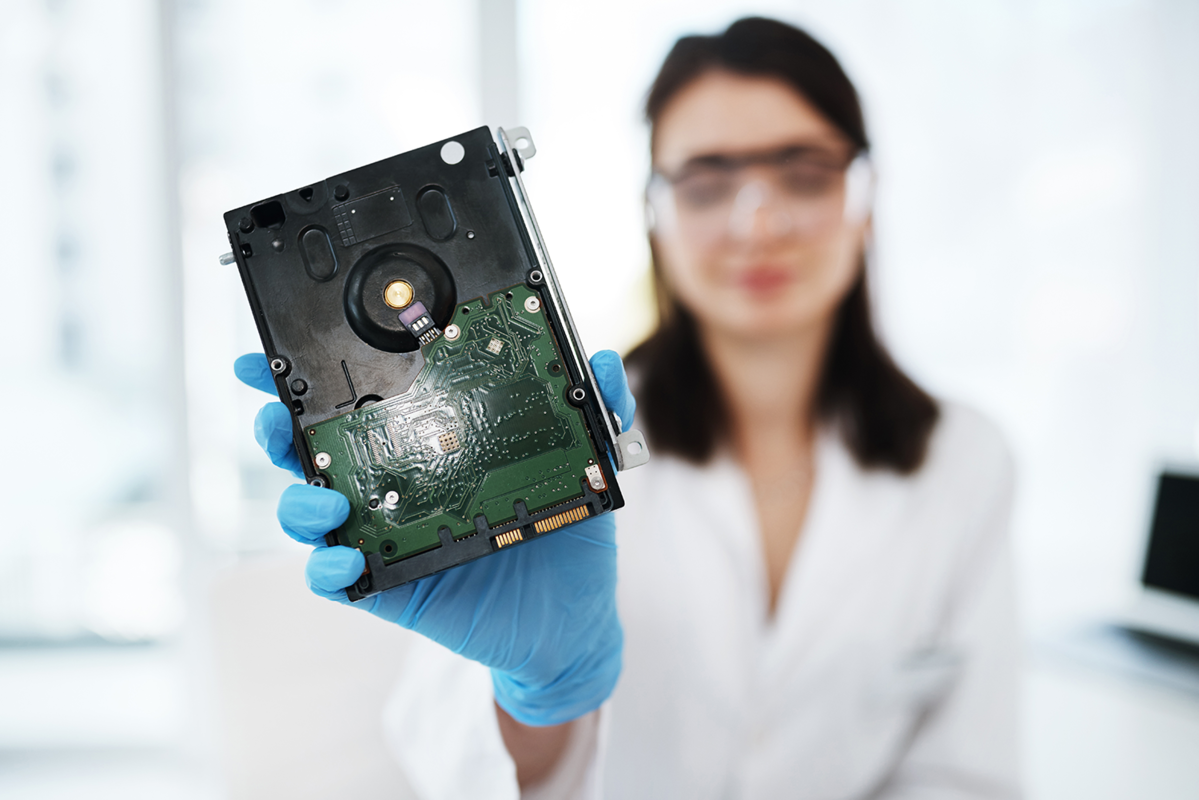
Zo všetkého najdôležitejšie je notebook alebo počítač používať čo najmenej. Každé nové stiahnutie, inštalácia programu alebo ukladanie súborov totiž môže pôvodné dáta prepísať, čím znižujete šancu na ich obnovu. Odporúčame postupovať nasledovne — od najjednoduchšieho riešenia po komplikovanejšie:
- Skontrolujte kôš: Vymazané súbory často nájdete v koši alebo v nedávno odstránených položkách cloudu.
- Pozrite sa do záloh a cloudu: Pomôcť môže OneDrive, Google Drive, Dropbox, História súborov vo Windows alebo Time Machine pri Macu.
- Vyskúšajte systémové nástroje: Windows aj macOS niekedy dokážu obnoviť predchádzajúce verzie súborov alebo priečinkov.
- Použite softvér na obnovu dát: V súčasnosti existujú špecializované programy, ktoré dokážu vyhľadať vymazané dáta, ak ešte neboli prepísané.
- Obráťte sa na profesionálov: Ak vyššie uvedené rady nepomohli alebo ide o dôležité dáta či poškodený disk, najbezpečnejšie býva kontaktovať odbornú firmu.
Ako postupovať pri obnove vymazaných súborov krok za krokom
Teraz sa už poďme spoločne pozrieť na podrobnejšie návody na záchranu vymazaných súborov z počítača alebo notebooku. V nasledujúcich odsekoch sa dozviete:
- Ako obnoviť súbory z koša pomocou programov aj bez nich
- Ako zachrániť dáta z poškodeného disku pomocou programov aj bez nich
- Ako obnoviť vymazané fotky z SD karty alebo USB kľúča
1. Obnova súborov z koša
Obnovenie súborov, ktoré nájdete v koši vášho notebooku alebo počítača, je veľmi jednoduché.
Ako obnoviť súbory z koša bez pomoci programov?
Ako sme už spomenuli, po vymazaní dokumentu alebo fotky súbor nezmizne, ale spravidla sa presunie do koša. Obnova je veľmi jednoduchá a čím skôr začnete problém riešiť, tým väčšia je šanca na úspech:
- Otvorte kôš – väčšinou býva na ploche, prípadne ho môžete vyhľadať.
- Nájdite súbor – v koši môžete aj vyhľadávať alebo radiť súbory podľa dátumu vymazania.
- Obnovte ho – kliknite na súbor pravým tlačidlom a vyberte „Obnoviť“ — vráti sa na miesto, odkiaľ ste ho vymazali.
Potrebujete obnoviť predchádzajúcu verziu? Postupujte takto: kliknite na priečinok pravým tlačidlom, vyberte „Vlastnosti“ a následne „Predchádzajúce verzie“. Jednotlivé verzie si môžete najskôr otvoriť a skontrolovať, či sa v nich súbor ešte nachádza. Ak nemáte zapnutú funkciu „História súborov“, pravdepodobne spätne neuvidíte veľa verzií.
Ako obnoviť súbory po vyprázdnení koša pomocou programov?
Existujú špecializované programy na obnovu dát. Väčšinou sa vás program opýta, o aký typ súborov ide a kde sa nachádzali. Tieto programy následne disk prehľadajú a výsledky zobrazia. Využiť môžete hneď niekoľko bezplatných programov na obnovu dát:
- Recuva – zadarmo a jednoduché použitie, pri hlboko vymazaných súboroch však nie je taká spoľahlivá.
- Disk Drill Data Recovery – obnoví až 500 MB zadarmo, podporuje mnoho formátov, no plná verzia je platená. Vie zálohovať a hľadať stratené oddiely.
- PhotoRec – výkonný nástroj na obnovu dát aj z vážne poškodených diskov, nemá však grafické rozhranie a je náročnejší na ovládanie.
2. Záchrana dát z poškodeného a formátovaného disku
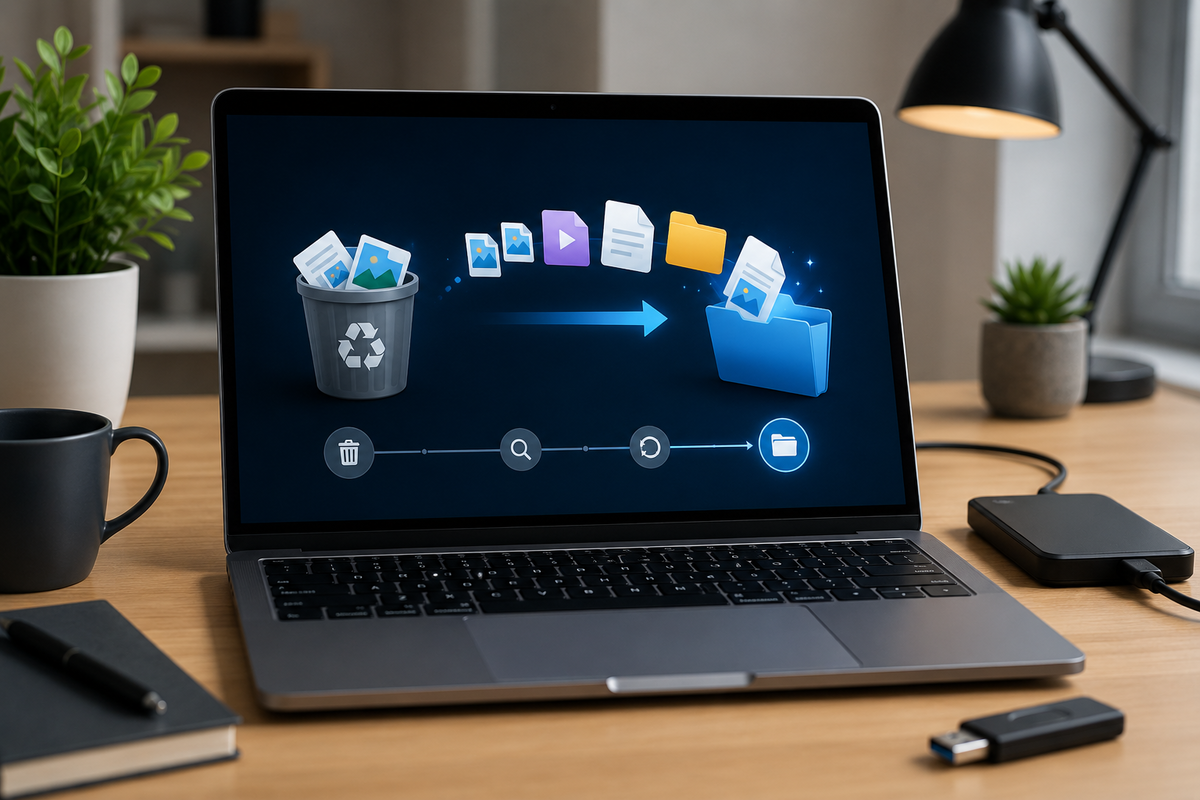
Ani poškodený alebo omylom naformátovaný disk nemusí znamenať definitívnu stratu súborov. Šanca na úspešnú obnovu závisí najmä od typu poškodenia, rýchlosti reakcie aj typu disku.
Ako zachrániť dáta z poškodeného disku bez pomoci programov?
Disk môže byť poškodený mechanicky — fyzické zlyhanie je veľký problém pri obnove dát — aj softvérovo, napríklad poškodené sektory či súborový systém, kde sa obnova väčšinou darí. Pri obnove dát odporúčame postupovať nasledovne:
- Okamžite prestaňte disk používať – ak by došlo k prepísaniu dát, už by ich nebolo možné obnoviť.
- Disk vyberte a pripojte k inému zariadeniu — tento krok nie je nutný, ale zvyšuje šancu na úspešnú obnovu dát.
- Použite softvér na obnovu dát, napríklad:
- Recuva
- Disk Drill Data Recovery
- PhotoRec
- Ak vyššie uvedené tri kroky nepomôžu, obráťte sa na špecializovanú firmu.
Chcete čo najskôr opäť naplno používať notebook alebo počítač? Nové SSD disky môžete zaobstarať tu.
[in]Tip: Ak sa disk správa nestabilne, skúste najskôr vytvoriť jeho bitovú kópiu pomocou nástroja ako Clonezilla alebo ddrescue a potom vykonať obnovu dát zo zálohy.
Ako zachrániť dáta z formátovaného disku pomocou programov?
Pri formátovaní nie sú dáta okamžite vymazané, iba sa odstránia odkazy na ne. Ak neboli prepísané novými súbormi, väčšinou je možné ich obnoviť. Aké programy môžete využiť na záchranu dát, ak máte HDD disk alebo SSD disk?
- HDD disk
- Recuva – zadarmo a jednoduché použitie, pri hlboko vymazaných súboroch však nie je taká spoľahlivá.
- Disk Drill Data Recovery – obnoví až 500 MB zadarmo, podporuje mnoho formátov, no plná verzia je platená. Vie zálohovať a hľadať stratené oddiely.
- PhotoRec – výkonný nástroj na obnovu dát aj z vážne poškodených diskov, nemá však grafické rozhranie a je náročnejší na ovládanie.
- SSD disk
Obnova je náročnejšia kvôli technológii TRIM, ktorá pomáha optimalizovať výkon disku správou nevyužitých dátových miest. Nie všetky SSD disky však používajú TRIM, takže je možné, že súbory pôjdu obnoviť bez ďalších komplikácií. Vyskúšať môžete rovnaké programy ako pri HDD – Recuva, Disk Drill Data Recovery, PhotoRec.
3. Obnovenie vymazaných fotiek z SD karty alebo USB kľúča
SD karty a USB flash disky v sebe často nesú fotky aj videá z našich osobných a pracovných životov. Ich strata je nepríjemná, skúste preto tieto kroky:
- Kartu neformátujte a nepoužívajte, kým nevyskúšate obnovu.
- Použite programy ako Recuva, PhotoRec alebo Wondershare Recoverit.
- Ak systém kartu nerozpozná, skúste ju pripojiť k inému zariadeniu.
Nové SD karty a flash disky môžete zaobstarať tu.
Ako dáta zálohovať a chrániť?
Aby ste sa v budúcnosti vyhli problémom so stratou súborov, je kľúčové pravidelne zálohovať. Dobré môže byť aj zabezpečiť ochranu proti prepätiu v sieti. Veľmi dobre funguje pravidlo 3-2-1:
- majte aspoň 3 kópie dát
- kópie dát ukladajte na 2 rôzne zariadenia
- 1 zálohu uchovávajte mimo domova alebo počítača, napríklad v cloude
Zálohovanie
- Na iné zariadenie – pevný disk, USB kľúč, SD karta.
- Do cloudu – OneDrive, Google Drive, iCloud.
- História súborov Windows – Systém a zabezpečenie – História súborov – následne „Pridať jednotku“ a aktivujte ju, prípadne nastavte frekvenciu zálohovania.
- Pre Apple je možné využiť „Time Machine“.
Ochrana proti prepätiu
Náhle výkyvy napätia môžu spôsobiť poškodenie pevného disku, SSD alebo iných úložísk, čo vedie k strate súborov. Často ich spôsobuje búrka, poruchy v sieti a niekedy aj zapnutie alebo vypnutie veľkých spotrebičov. Riešenie prináša:
- Prepäťová ochrana – špeciálne zásuvky alebo predlžovacie káble s ochranou proti prepätiu dokážu absorbovať napäťové špičky.
- Záložný zdroj (UPS) – chráni nielen proti prepätiu, ale aj proti výpadku elektriny, čo umožní bezpečné vypnutie počítača.
Vaše zariadenie už dosluhuje? Pozrite si našu ponuku repasovaných notebookov, počítačov a ďalších komponentov.
FAQ
Je možné súbory obnoviť po vyprázdnení koša?
Áno, dáta na disku zostávajú, kým nie sú prepísané novými dátami. Môžete vyskúšať programy ako Recuva, PhotoRec alebo Disk Drill Data Recovery.
Môžem obnoviť súbory bez programov?
Ak máte zapnutú Históriu súborov alebo zálohovanie, súbory môžete obnoviť. Inak je šanca minimálna.
Aká je šanca na obnovu dát z SSD disku?
Kvôli technológii TRIM je šanca výrazne menšia než pri HDD, ale ak disk nebol prepísaný, stále je možné získať dáta späť. Navyše nie všetky SSD disky používajú TRIM.
Čo mám robiť, ak som omylom naformátoval disk?
Disk prestaňte používať, aby sa pôvodné dáta neprepísali. Vyskúšajte programy na obnovu dát – Recuva, Disk Drill Data Recovery, PhotoRec.

Hana Fabiánová
Prvýkrát som svet copywritingu okúsila pred viac ako 10 rokmi práve vďaka elektronike. Aj dnes je mi tento odbor veľmi blízky. Sledujem aktuálne trendy a snažím sa aj zložité technické témy previesť do čitateľnej podoby, ktorá vám umožní správne sa rozhodnúť.