
Ak je váš každodenný chlieb práce za klávesnicou, potom sa časom dopracujete k tomu, že jeden monitor skrátka nestačí. Kto upravuje fotky, strihá videá alebo programuje, bez dvoch monitorov nedá ani ranu. Zďaleka to ale nie je výsada len týchto profesií. Dva monitory vám rozšíria pracovný priestor, zlepšia prehľad a dokážu zvýšiť produktivitu pri práci. Poradíme vám, ako druhý monitor vybrať a ako ho jednoducho pripojiť.
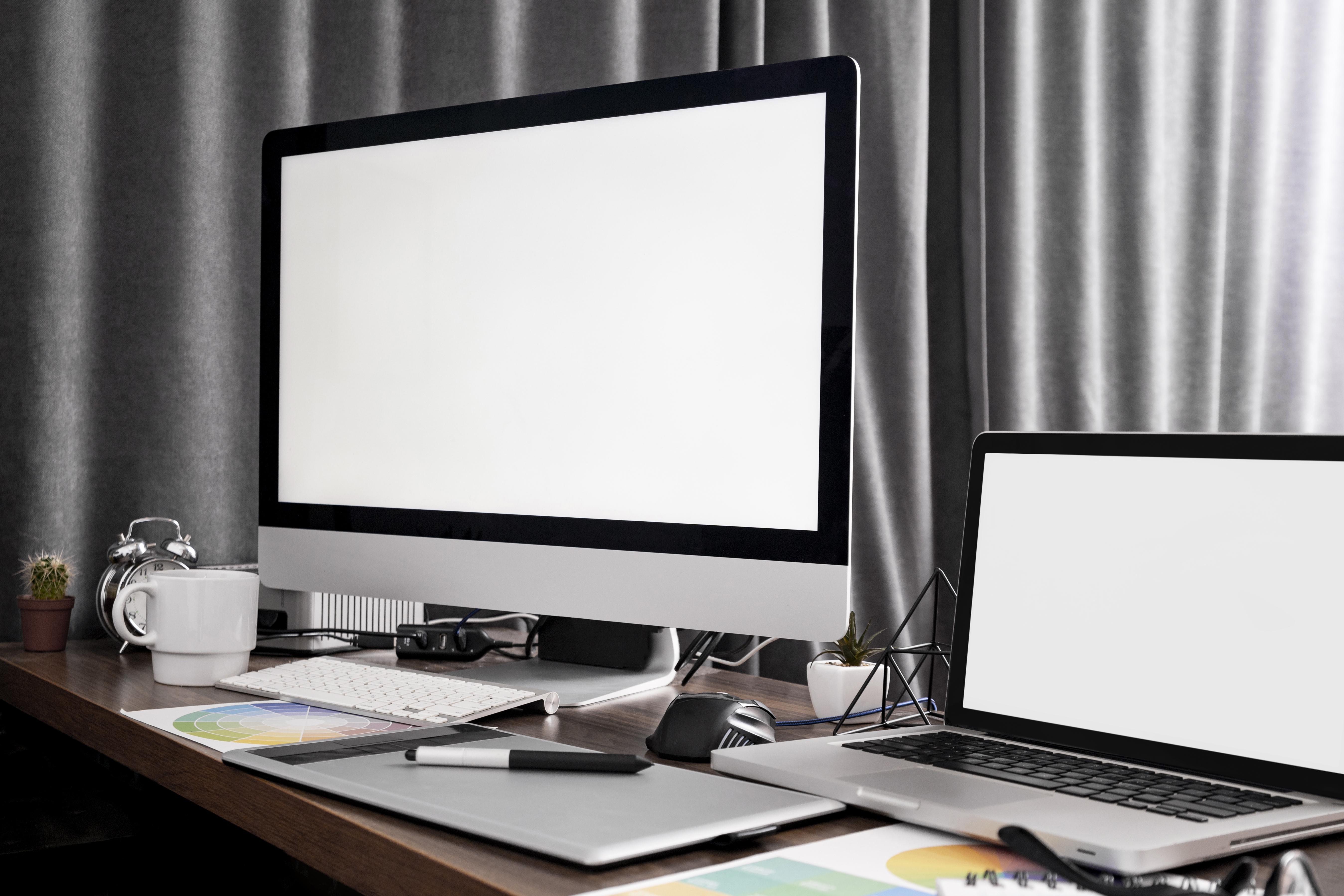
Ako pripojiť druhý monitor k notebooku
Druhý monitor ste vybrali a teraz už zostáva ho len pripojiť k notebooku. Nie je to nič zložité a zvládne to naozaj každý. Pozrieme sa na najbežnejšie spôsoby, ako môžete druhý monitor pripojiť.
Ako pripojiť druhý monitor cez HDMI kábel
HDMI port nájdete v podstate na každom notebooku. Vďaka tomu je pripojenie monitora cez HDMI kábel tým najjednoduchším riešením. Pripojením monitora cez HDMI kábel nestrácate v podstate žiadnu kvalitu obrazu ani zvuku. Najnovšie typy HDMI portov si poradia aj s vysokým rozlíšením obrazu.
Jeden koniec pripojíte do notebooku a druhý do monitora. Počas chvíľky máte hotovo.
Ako pripojiť druhý monitor cez DisplayPort
Napriek tomu, že už na trhu nájdete notebooky s DisplayPortom, stále nepatrí medzi štandardnú výbavu všetkých bežných notebookov. Výhodou tohto konektora je vyššia prenosová rýchlosť, poradí si s väčším množstvom dát a vďaka tomu zvládne prenášať obraz vo vysokom rozlíšení.
Pripojenie prebieha prakticky totožne ako pri HDMI kábli. Len konce zastrčíte do iných konektorov.
Ako pripojiť druhý monitor cez dokovaciu stanicu
Ďalším často využívaným spôsobom, ako pripojiť druhý monitor, je dokovacia stanica. Slúži hlavne ako rozšírenie konektorov, ktorých je v notebooku často menej, než potrebujeme. Dokovaciu stanicu spojíte s notebookom a potom už všetko riešite práve cez „dokinu“.
Nájdete na nej ako HDMI port, tak veľmi často aj DisplayPort. Pripojenie druhého monitora potom prebieha v podstate rovnako, ako by ste kábel zapájali priamo do notebooku. Len s tým rozdielom, že ho zapojíte do dokovacej stanice.
Ako nastaviť druhý monitor
Akonáhle máte druhý monitor pripojený, zostáva ho už len nastaviť. Existuje niekoľko možností. Najčastejšie pri pripojení druhého monitora chcete rozšíriť svoju pracovnú plochu. Môžete si ale zvoliť aj možnosť duplikovať. Tú ale využijete skôr pri pripájaní notebooku napríklad k televízii, keď chcete napríklad cez HDMI kábel premietať fotky alebo si pustiť film, ktorý máte v notebooku uložený.
Najjednoduchší spôsob, ako sa dostať do nastavenia druhého monitora je kliknúť na Štart a vyhľadať si záložku Obrazovka.
Najskôr si ujasnite, ktorý monitor bude slúžiť ako primárny a ktorý ako druhý.
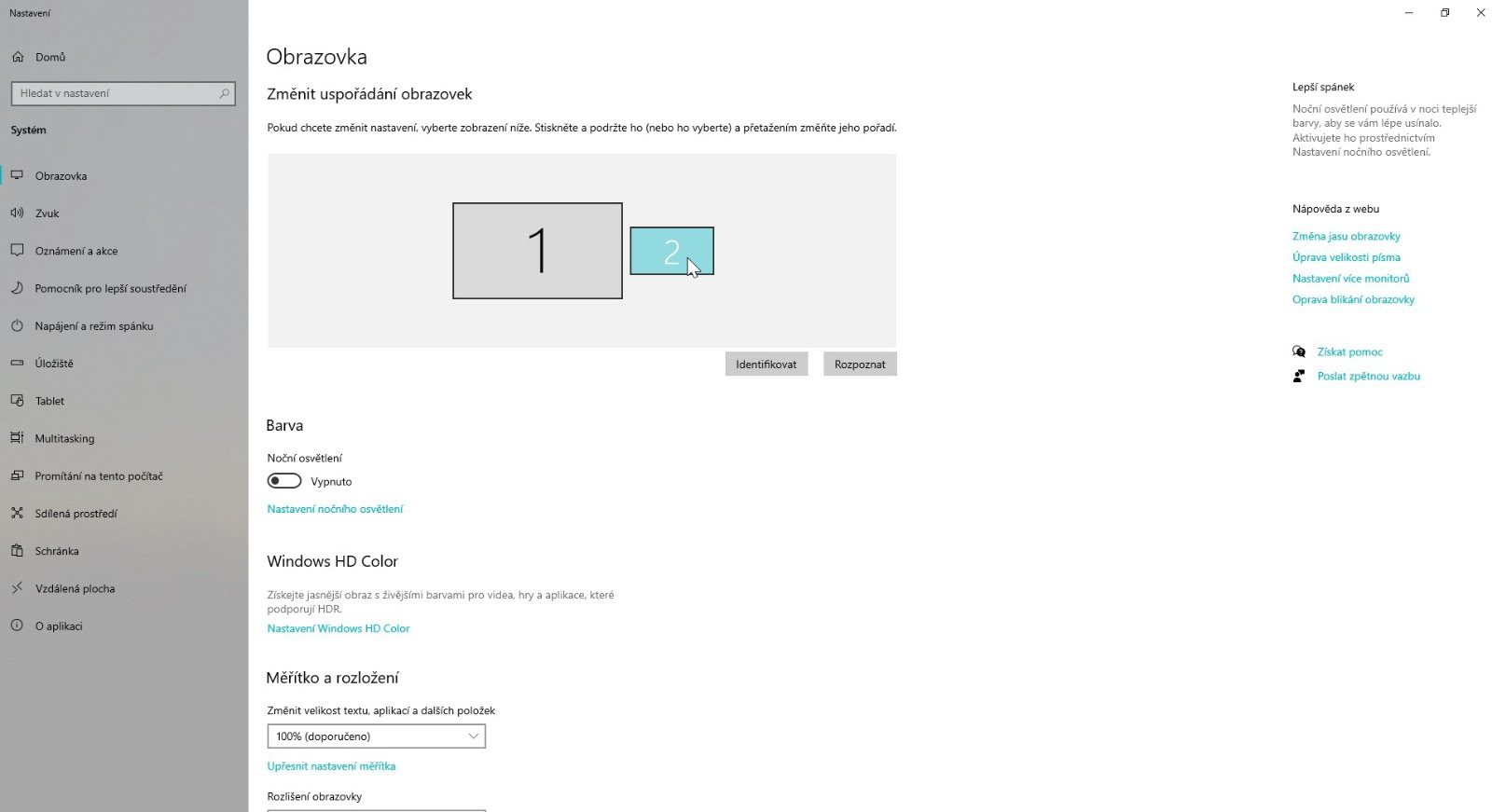
Kliknutím na možnosť Identifikovať sa vám na oboch obrazovkách zobrazí číslo 1 a 2. Môžete si potom usporiadanie zmeniť podľa seba. Stačí políčka identifikujúce jednotlivé monitory pretiahnuť myšou a zmeniť ich poradie.
Potom už zostáva iba nastaviť možnosť, ako vám má druhý monitor slúžiť. Ak si chcete rozšíriť pracovnú plochu a využívať oba monitory, zvoľte Rozšíriť.
Vďaka tomu si potom medzi monitormi môžete jednoducho presúvať otvorené okná. Na jednom monitore si napríklad dokončíte rozpracované tabuľky a na druhom vybavíte maily.
Ako vybrať druhý monitor
Pri výbere monitora záleží predovšetkým na tom, na čo ho budete používať. Na bežnú prácu je dôležitá najmä veľkosť obrazovky, rozlíšenie a možnosti pripojenia, zatiaľ čo pri hernom monitore zohráva väčšiu úlohu aj obnovovacia frekvencia. Obľúbenou univerzálnou voľbou sú 24" monitory s Full HD rozlíšením, ktoré ponúkajú dostatok priestoru na prácu, štúdium aj bežnú zábavu.
Pred nákupom si skontrolujte aj dostupné konektory, napríklad HDMI alebo DisplayPort, a vyberte monitor podľa zariadenia, ku ktorému ho chcete pripojiť. Rozdiely medzi jednotlivými parametrami, vhodnú veľkosť, rozlíšenie aj ďalšie praktické rady sme podrobne zhrnuli v článku Ako vybrať monitor.
Odporúčané články
Vybrať herný notebook
Ako zrýchliť notebook
Na čo sa zamerať pri nákupe repasovaného notebooku
5 tipov, ako zrýchliť počítač
Čo je to router?