
Ako vybrať kancelársky notebook: Na čo sa zamerať a na čo si dať pozor?
Čo môže byť pri práci horšie, než keď vám notebook „seká“ počas pracovného videohovoru alebo sa všetko neskutočne dlho načítava. Základnou podmienkou dobrého kancelárskeho notebooku teda je, aby naň bol spoľah. Ako vybrať ten pravý? Teda kancelársky notebook, ktorý nie je príliš slabý a zároveň pri ňom nebudete zbytočne priplácať za výkon? Poradíme vám.

Čím sú špecifické kancelárske notebooky?
Kancelársky notebook alebo pracovný notebook je univerzálne zariadenie určené na bežnú každodennú prácu, ako je tvorba dokumentov a tabuliek, písanie e-mailov alebo videohovory. Na rozdiel od herného alebo grafického notebooku nepotrebuje extrémny výkon, ale kľúčová je pri ňom spoľahlivosť, pohodlie pri dlhodobej práci a konektivita.
Čo všetko by mal ideálne zvládnuť kancelársky notebook?
Kancelársky notebook by sa mal vedieť popasovať predovšetkým s týmito úlohami:
- plynulá každodenná práca (Word, Excel, PowerPoint, e-maily),
- multitasking bez spomalenia (niekoľko aplikácií naraz, napríklad Excel, Word a Teams),
- videohovory a online meetingy (Teams, Zoom, Google Meet a pod.),
- online práca a práca s cloudom (Google Drive, OneDrive, CRM systémy a pod.),
- práca s údajmi a dokumentmi (Excel, PDF, prezentácie, reporty a pod.).
Na čo sa zamerať pri výbere kancelárskeho notebooku?
Teraz sa už dostávame k tomu, aké parametre vziať do úvahy, keď budete vyberať kancelársky notebook.
1. Aký procesor pre kancelárske úkony?
Srdcom každého notebooku by sa dal nazvať procesor, pretože od neho závisí úplne všetko, čo budete počas práce robiť – či už ide o otváranie aplikácií, reakciu systému alebo prácu v Exceli. Ak by bol procesor príliš slabý, museli by ste na jednotlivé úkony dlho čakať, naopak dobrý procesor zaisťuje plynulú prácu bez čakania.
Najlepším pomerom výkonu a ceny pre bežnú kancelársku prácu sa vyznačujú procesory Intel Core i5 (12. až 14. generácia) a AMD Ryzen 5 (rady 5000 – 7000), prípadne pri MacBookoch procesory Apple M1/M2.
2. Koľko RAM budete potrebovať?
RAM alebo operačná pamäť slúži ako „pracovný priestor“ pre všetky spustené aplikácie. Ukladajú sa do nej otvorené programy, záložky v prehliadači a údaje, s ktorými pracujete. RAM ovplyvňuje to, s koľkými aplikáciami súčasne budete môcť pracovať, a zaisťuje plynulosť systému.
- Minimom pre základnú kancelársku prácu je 8 GB RAM.
- Ak však pracujete s viacerými programami naraz a chcete predísť sekaniu, voľte 16 GB.
- Pracujete často s veľkými dátami alebo grafikou? Potom je na mieste uvažovať o 32 GB RAM.
3. Akú zvoliť kapacitu SSD?
SSD (Solid State Drive) je úložisko v notebooku, kam sa ukladajú všetky pracovné dokumenty, súbory a programy. Zatiaľ čo RAM slúži ako dočasná pracovná pamäť pre bežiace programy, SSD ukladá všetky údaje natrvalo.
Zlatým štandardom pre kancelárie je SSD 512 GB, pretože predstavuje ideálnu rovnováhu medzi dostatočným úložným priestorom, výkonom a cenou. Čokoľvek menej by predstavovalo kompromis. Ak pracujete s fotkami, grafikou alebo videom, môže byť vhodnejšie 1 TB a viac.
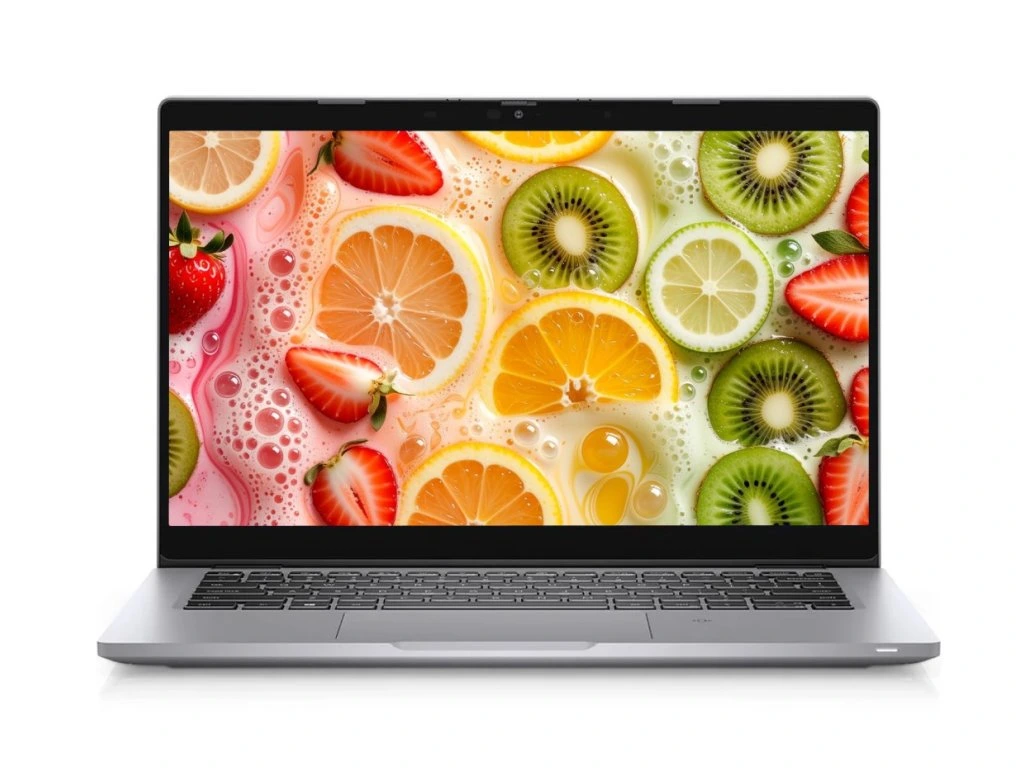
4. Aký displej je ideálny pre kancelársku prácu?
Komfort pri práci, najmä ak na notebooku pracujete niekoľko hodín denne, do značnej miery ovplyvňuje displej notebooku, a to nielen jeho veľkosť, ale aj typ.
- Kompromisom medzi veľkosťou a mobilitou je rozmer 14 až 15,6", ktorý je najčastejšou voľbou pre kancelárie. Menší notebook môže byť horšie čitateľný, ale na druhej strane je vhodnejší na cestovanie. Väčší displej ponúka veľkú pracovnú plochu, ale jeho nevýhodou je horšia manipulácia.
- Čo sa týka voľby medzi matným a lesklým displejom, na prácu sa odporúča matný. Matný displej je totiž spojený s menšou únavou očí a lepšou čitateľnosťou vonku alebo pri okne.
5. Akú zvoliť grafiku pre kanceláriu?
Grafická karta (GPU) sa jednoducho stará o všetko, čo vidíte na displeji, od textov po videá. Pri notebookoch sa stretnete s dvoma základnými typmi grafiky – integrovanou grafikou (iGPU), ktorá je súčasťou procesora a zdieľa pamäť s RAM, a dedikovanou grafikou (dGPU) s vlastnou pamäťou.
V 90 % prípadov pre kancelársku prácu postačí integrovaná grafika, ktorá má síce nižší výkon, ale zároveň výrazne nižšiu cenu.
6. Na čo sa zamerať v súvislosti s klávesnicou a touchpadom?
Klávesnica a touchpad patria k najpodceňovanejším prvkom notebookov. A je to rozhodne škoda, pretože majú priamy vplyv na komfort pri práci, rýchlosť písania aj únavu rúk, a tým aj celkovú produktivitu.
- Pri klávesnici o komforte písania a práce rozhoduje predovšetkým rozloženie a veľkosť klávesov a zdvih a odpor klávesov. Platí, že príliš mäkký zdvih je spojený s horšou odozvou a príliš tuhý stisk zasa s únavou prstov pri dlhodobej práci. Komfort môže zvýšiť podsvietenie klávesnice a správna ergonómia a stabilita.
- Pri touchpade sa zamerajte predovšetkým na jeho veľkosť (čím väčší, tým je práca pohodlnejšia), povrch (ideálne hladký) a presnosť a citlivosť – touchpad by mal presne reagovať na dotyk a umožniť plynulé ovládanie. Touchpad by mal ideálne slúžiť ako plnohodnotná náhrada myši.
7. Aké porty využijete pri kancelárskej práci?
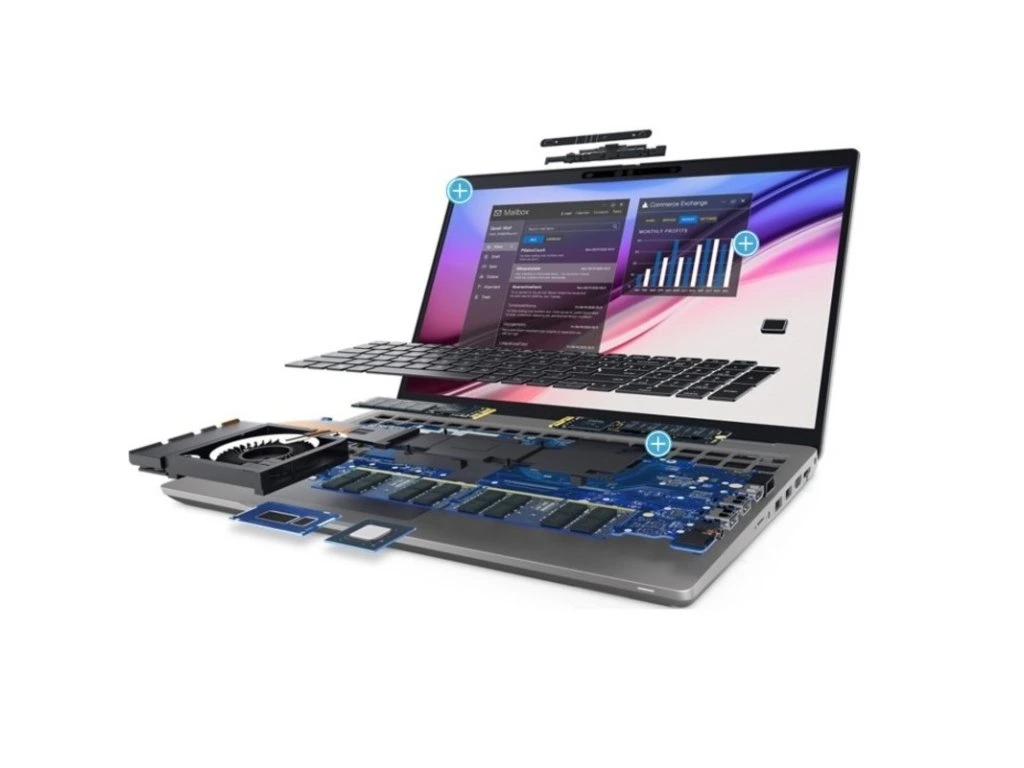
Porty (konektory) ovplyvňujú, čo všetko dokážete k notebooku pripojiť, od myši až po displej. K základným portom, ktoré by mali byť súčasťou pracovných notebookov, patria:
- USB-A – ide o klasické USB, ideálne by mal mať notebook aspoň dva porty
- USB-C – USB-C je moderným štandardom, ktorý sa využíva napríklad na pripojenie monitora alebo prenos údajov
- HDMI/VGA – používa sa na prenos obrazu a zvuku vo vysokom rozlíšení
- 3,5 mm jack – pripájajú sa k nemu slúchadlá, reproduktory alebo mikrofón
Praktickým, ale nie nepostrádateľným portom je čítačka SD kariet, ktorá umožňuje rýchly prenos fotiek či údajov, alebo Thunderbolt (pokročilé USB-C) pre extrémne rýchly prenos.
Prečo uvažovať o repasovanom kancelárskom notebooku?
Chcete si zaobstarať pokročilý business model, ktorý spoľahlivo zvládne všetky kancelárske úlohy a bude až o 50 % lacnejší než nový notebook? V tom prípade sa jednoznačne oplatí uvažovať o repasovanom kancelárskom notebooku. Za cenu lacného nového notebooku získate výrazne výkonnejšie zariadenie, ktoré často ponúka lepší procesor, viac RAM aj kvalitnejší displej.
Aké sú výhody repasovaného notebooku od inComputer?
Ľudia sa v súvislosti s repasovanými notebookmi často obávajú, že pôjde o nespoľahlivé, opotrebované zariadenia s krátkou životnosťou alebo slabou batériou. Je to najmä preto, že si ich zamieňajú za bazárový tovar alebo majú negatívnu skúsenosť s neovereným či neserióznym predajcom.
V inComputer každé zariadenie prechádza dvojitým procesom kontroly, skôr než je zaradené do ponuky. Prejdú len tie kusy, za ktoré sa skutočne môžeme zaručiť. Na pracovné notebooky ponúkame záruku až 3 roky a spoľahnúť sa môžete aj na 100 % garanciu vrátenia peňazí, ak nebudete s notebookom spokojní. Našou najlepšou vizitkou je viac ako 4 000 overených recenzií na Heureke a 98 % spokojných zákazníkov.
TIP: Chcete vedieť viac o tom, ako kontrolujeme naše repasované notebooky? Prečítajte si článok Ako u nás repasujeme elektronické zariadenia?
Na čo si dať pozor pri výbere kancelárskeho notebooku?
Pri výbere kancelárskeho notebooku nejde o to nájsť ten najvýkonnejší model, ale taký notebook, ktorý zodpovedá vášmu reálnemu spôsobu práce. Najčastejšou chybou je výber iba podľa ceny. Ak automaticky zvolíte najlacnejší variant, môže sa stať, že notebook bude príliš pomalý a o rok alebo o dva vám už nebude stačiť.
Chybou je tiež podcenenie výkonu. Ak napríklad na notebooku pracujete každý deň a máte pri práci otvorených viac okien a zvolíte 8 GB RAM a 256 GB SSD, notebook sa môže začať sekať a spomaľovať. Pozor si dajte aj na podcenenie kvality displeja, ktoré môže viesť k rýchlej únave očí, ako aj na nedostatok portov a nevyhovujúcu klávesnicu či touchpad.
FAQ
Aký kancelársky notebook na Office a Teams?
Pre Office a Teams stačí notebook s procesorom Intel Core i5 alebo AMD Ryzen 5, 8–16 GB RAM a systémom Windows 11.
Koľko RAM zvoliť pri kancelárskom notebooku?
Na bežné použitie postačí 8 GB RAM, ale ak plánujete pracovať s viacerými aplikáciami naraz alebo náročnejšími programami, odporúčame zvoliť 16 GB.
Aký zvoliť notebook pre prácu s externým monitorom?
Kľúčová je dokovacia stanica alebo aspoň port Thunderbolt 4 či USB-C, ktorý umožní pohodlné pripojenie monitora, tlačiarne a ďalšieho príslušenstva.
Na čo si dať pozor pri výbere kancelárskeho notebooku?
Kancelársky notebook by mal byť dostatočne výkonný, aby bola práca plynulá. Nepodceňte tiež displej, a ak často chodíte na pracovné cesty, zamerajte sa aj na hmotnosť notebooku.
Aké sú výhody repasovaného kancelárskeho notebooku?
Repasované notebooky umožňujú ušetriť až 50 % ceny v porovnaní s novým notebookom a získať spoľahlivý business model, na ktorý sa budete môcť spoľahnúť aj po niekoľkých rokoch. Navyše predstavujú ekologickú voľbu.
Ak hľadáte spoľahlivý kancelársky notebook, ktorý vám umožní pracovať efektívne počas celého dňa a skvele vám poslúži aj pri sledovaní filmov alebo počúvaní hudby, prezrite si našu ponuku. Spoľahlivý kancelársky „parťák“ u vás môže byť už do 24 hodín.