
Pevný disk je jednou z najdôležitejších súčastí počítača – či už skladáte herné PC, vyberáte pracovný notebook alebo pomocníka na štúdium. Je lepšie zvoliť rýchle SSD, alebo priestranné HDD? V tomto článku si vysvetlíme hlavné rozdiely, poradíme Vám, na čo si dať pozor pri výbere, a pridáme aj tipy, kedy sa oplatí kombinácia s externým diskom.Ako HDD, tak SSD sú dva typy úložných zariadení. Je čisto na Vás, pre ktorý sa rozhodnete. Všetko záleží na vašich potrebách, rozpočte a preferenciách. Je teda lepšou voľbou SSD alebo HDD?
Čo je to HDD disk?
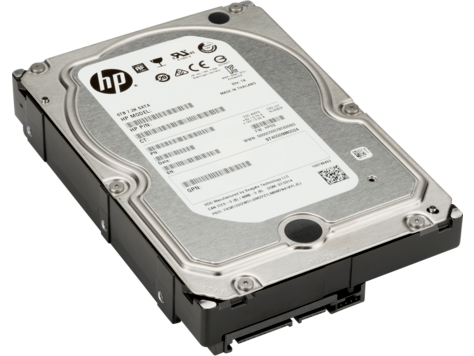
HDD alebo Hard Disk Drive, známy tiež ako klasický pevný disk, patrí medzi tradičné typy úložísk. Toto zariadenie existuje už niekoľko rokov, ale je stále bežne používané, najmä vďaka nízkej cene a veľkej kapacite. Používa sa v stolných počítačoch aj notebookoch a vyrába sa v rôznych kapacitách (napr. 500GB až 10TB) a veľkostiach (napr. 3,5" pre PC a 2,5" pre notebooky).
Ako funguje?
HDD disk sa skladá z niekoľkých magnetických platní a čítacej/zapisovacej hlavy. Dáta sú na platne ukladané pomocou magnetickej indukcie. Výkon pevného disku závisí od rýchlosti otáčania jeho platní. Obvyklá rýchlosť diskov HDD pri stolných počítačoch je 7200 otáčok za minútu. Pri diskoch, ktoré sú určené pre notebooky je štandard 5400 otáčok za minútu. HDD disky sa vyrábajú v rôznych kapacitách aj veľkostiach (napr. 3,5" pre PC a 2,5" pre notebooky).
Výhody a nevýhody HDD diskov
+ Veľká kapacita: HDD disky ponúkajú dostatok miesta pre uloženie stoviek tisíc súborov, fotografií alebo filmov - - na disk s kapacitou 1 TB (terabajt) je možné uložiť približne 250 000 fotografií.
+ Nízka obstarávacia cena: V porovnaní so SSD sú cenovo výrazne dostupnejšie, a to aj pri rovnakom objeme úložiska.
+ Široká dostupnosť: Sú bežne kompatibilné so staršími i novšími zariadeniami.
- Nižšia rýchlosť: Oproti SSD sú výrazne pomalšie pri načítaní systému, programov i súborov.
- Vyššia spotreba energie: Platne a pohyblivé hlavy spotrebujú viac energie, čo skracuje výdrž notebooku.
- Hlučnosť: Pri prevádzke vydávajú zvuky ako šumenie alebo cvakanie.
- Mechanická odolnosť: Vďaka pohyblivým častiam sú citlivejšie na otrasy a pády.
Pokiaľ hľadáte veľké úložisko za nižšiu cenu, nevadí Vám pomalšia rýchlosť načítania a chcete spoľahlivý archív na fotky, videá a filmy, je pre Vás HDD disk tou najlepšou voľbou. U nás v inComputer máme široké zastúpenie HDD diskov od výrobcov ako je HP, Lenovo, Toshiba alebo WD. Pozrite sa, ktorý sa Vám páči najviac.
Čo je to SSD disk?
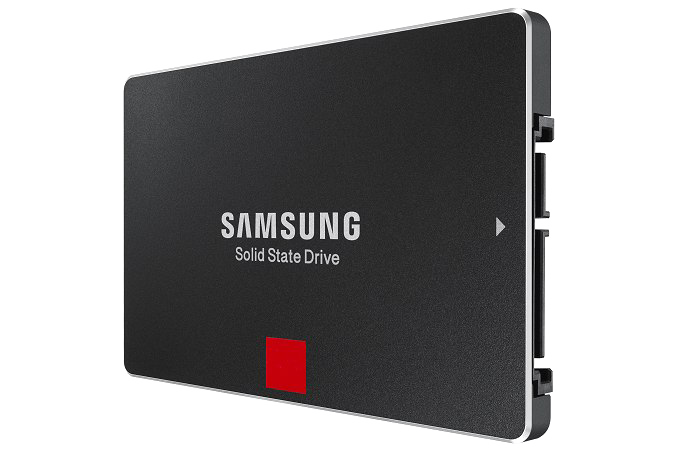
SSD alebo Solid State Drive predstavuje moderný typ úložiska, ktorý na ukladanie dát využíva pamäťové čipy (tzv. flash pamäť), nie pohyblivé magnetické platne ako tradičné HDD disky.
Ako funguje?
SSD disky fungujú na podobnom princípe ako napríklad USB flash disky alebo pamäťové karty – informácie sú ukladané vo forme mikročipov. Prenos dát nie je závislý od mechanického pohybu, čo výrazne zvyšuje rýchlosť čítania i zápisu. Práve preto sú SSD disky mnohonásobne rýchlejšie ako klasické pevné disky.
Typy SSD disků: SATA, NVMe a PCIe 4.0 - jaký je mezi nimi rozdíl?
SSD disky výrazne urýchlili prácu s počítačom aj notebookom – systém sa spúšťa behom pár sekúnd a aplikácie reagujú okamžite. Nie všetky SSD sú ale rovnaké. Líšia sa rýchlosťou, rozhraním a technológiou pripojenia. Poďme si vysvetliť tri hlavné typy, s ktorými sa dnes môžete stretnúť:
SATA SSD - spoľahlivá klasika>/strong>
- Pripája sa cez rozhranie SATA III (rovnako ako staršie pevné disky HDD).
- Rýchlosť čítania/zápisu sa pohybuje okolo 500–550 MB/s.
- Výhoda: nízka cena, široká kompatibilita (funguje takmer v každom notebooku alebo PC).
- Nevýhoda: nižšia rýchlosť oproti modernejším typom SSD.
Vhodné pre: bežných užívateľov, kancelárske notebooky, repasované modely, kde ide hlavne o stabilitu a nízku cenu
NVMe SSD – rýchlosť novej generácie
- Využíva rozhranie PCIe (najčastejšie PCIe 3.0) a pripája sa cez slot M.2.
- Ponúka rýchlosti čítania až 3 500 MB/s – teda zhruba 6–7× rýchlejšie ako SATA SSD.
- Vie lepšie využívať viac jadier procesora a paralelné prenosy dát (viac požiadaviek súčasne).
- Výhoda: extrémne rýchly štart systému a bleskové načítanie programov či hier.
- Nevýhoda: vyššia cena a nižšia kompatibilita so staršími zariadeniami
Vhodné pre: hráčov, tvorcov obsahu, grafiky i používateľov, ktorí chcú maximálny výkon.
PCIe 4.0 NVMe
- Najmodernejšia generácia SSD diskov.
- Využíva PCIe 4.0 rozhranie.
- Rýchlosti čítania môžu presiahnuť 7 000 MB/s!
- Výhoda: najvyššie možné prenosové rýchlosti a okamžitá odozva.
- Nevýhoda: Túto technológiu podporujú len novšie základné dosky a procesory.
Vhodné pre: profesionálov, hráčov, strih videa v 4K, prácu s veľkými dátami alebo napríklad na renderovanie.
Ako spoznať kvalitný SSD disk?
Rýchlosť čítania a zápisu, ale nie je jediná metrika na základe, ktoré môžete posudzovať a vyberať kvalitné SSD úložisko. Pokiaľ chcete, aby Vám disk vydržal čo najdlhšie a nestrácal výkon, je dobré rozumieť aj niekoľkým technickým údajom, ktoré Vám prezradia viac o životnosti a kvalite daného SSD disku. Medzi tieto údaje patria najmä pojmy ako sú TBW, MTBF a TRIM. Poďme si rozobrať ich význam a prečo sú dôležité.
TBW (Total Bytes Written)
Tento ukazovateľ udáva, koľko dát je možné na SSD zapísať počas jeho celkovej životnosti. Čím je vyššia hodnota TBW, tým je disk odolnejší ak opotrebovaniu pamäťových buniek dochádza neskôr. Pre predstavu tak lacnejšie modely majú medzi 100 až 150 TBW, zatiaľ čo kvalitné disky ako sú Samsung môžu mať od 300 až po 1200 TBW a tie najmodernejšie technológie ako V-NAND môžu ponúknuť aj viac ako 2 400 TBW.
MTBF (Mean Time Between Failures)
MTBF (v slovenčine stredná doba medzi poruchami) predstavuje štatistický ukazovateľ spoľahlivosti, ktorý udáva čas medzi dvoma po sebe idúcimi poruchami. Udáva sa v hodinách a platí, že čím väčšia MTBF, tým vyššia spoľahlivosť a menšia pravdepodobnosť výpadku. Nejde teda o presnú dĺžku životnosti, ale skôr o pravdepodobnosť bezporuchovej prevádzky, ktorá býva u kvalitných SSD diskov extrémne vysoká. Napríklad u NVMe SSD diskov sa pohybuje medzi 1,5 až 2,5 milióna hodín.
TRIM
TRIM je príkaz, ktorý umožňuje operačnému systému informovať SSD úložisko o tom, ktoré bloky dát už nie sú využívané (alebo obsahujú nepotrebné dáta) a môžu byť preto zmazané alebo prepísané. Týmto spôsobom pomáha TRIM SSD jednotke udržiavať výkon aj po rokoch používania. TRIM už dnes býva štandardnou súčasťou všetkých moderných SSD diskov (SATA, NVMe, PCIe), nemusí sa preto dokupovať alebo inštalovať zvlášť, len je dôležité, aby ju podporoval aj operačný systém a bola aktívna.
Výhody a nevýhody SSD diskov
+ Vysoká rýchlosť čítania a zápisu: SSD dosahujú rýchlosti od 550 MB/s (SATA) až do 8000 MB/s (PCIe 4.0) alebo 12 400 MB/s (u PCIe 5.0) = systémy štartujú výrazne rýchlejšie ako u HDD.
+ Nulová hlučnosť: Pretože neobsahujú žiadne pohyblivé časti, sú pri prevádzke úplne tiché.
+ Nízka spotreba energie: Spotrebujú menej energie, čo predlžuje výdrž batérie u notebookov.
+ Vysoká mechanická odolnosť: Vďaka absencii pohyblivých častí sú menej náchylné na poškodenie pri otrasoch alebo pádoch.
- Vyššia cena: Aj keď ceny postupne klesajú, stále väčšinou prevyšujú cenu HDD.
- Postupné znižovanie výkonu: Pri dlhodobom a intenzívnom používaní môže dochádzať k miernemu poklesu rýchlosti kvôli opotrebovaniu pamäťových buniek.
Ak hľadáte rýchle spúšťanie systémov a žiadne "kosenie" pri bežnej práci, tak SSD disk je vhodnou voľbou. U nás v inComputer máme širokú ponuku SSD diskov priamo pre Vás od značiek ako sú Dell, Samsung alebo 2-Power.
Porovnanie rýchlosti HDD vs SSD úložiska
V nasledujúcej tabuľke môžete jasne porovnať rýchlosti rôznych typov diskov, konkrétne HDD, SATA SSD, NVMe SSD, pri bežných činnostiach, ako je spúšťanie počítača, otváranie aplikácií alebo kopírovanie dát.
| Akce / Typ disku | HDD | SATA SSD | NVMe SSD |
|---|---|---|---|
| Zapnutie notebooku a prihlásenie | 30–60 s | 10–20 s | 5–10 s |
| Otvorenie veľkej aplikácie (napr. Photoshop) | 15–30 s | 5–10 s | 2–5 s |
| Spustenie modernej hry (napr. Fortnite) | 60–120 s | 20–40 s | 10–20 s |
| Kopírovanie celej zložky fotiek (10 GB) | 2–3 min | 20–30 s | 5–10 s |
| Otvorenie Outlooku s veľa emaily | 10–20 s | 3–6 s | 1–2 s |
| Spustenie Spotify a načítanie playlistu | 5–10 s | 1–2 s | ihned |
Porovnanie životnostiHDD vs SSD úložiska
Okrem rýchlosti jednotlivých diskov tiež môžeme porovnať ich životnosť.SSD disky sú výrazne odolnejšie ako klasické HDD, pretože neobsahujú žiadne pohyblivé časti. To znamená menšie riziko mechanického poškodenia, preto aj dlhšiu životnosť. Veľkú úlohu v rámci životnosti hrá aj počet cyklov – ten udáva, koľkokrát je možné pamäťové bunky prepísať, než začnú strácať svoju spoľahlivosť. Čím vyšší je počet cyklov, tým dlhšie vydrží bez straty výkonu.
| Typ disku | Technologie | Typické opotřebení | Průměrná životnost | TBW / MTBF (orientačně) | Počet cyklů (zápisů) |
|---|---|---|---|---|---|
| HDD | Magnetické plotny + mechanická hlava | Mechanické opotřebení, vibrace | 3–5 let (dle používání) | MTBF 1–2 miliony hodin | Neomezené (není založeno na přepisech buněk) |
| SATA SSD | Flash paměť (SATA III rozhraní) | Opotřebení paměťových buněk při zápisu | 5–10 let | 100–600 TBW / MTBF 1,5–2 miliony hodin | cca 1 000–3 000 cyklů |
| NVMe SSD | Flash paměť (PCIe 3.0/4.0, protokol NVMe) | Opotřebení paměťových čipů, vyšší teplo | 7–10 let | 300–1200 TBW / MTBF 2 miliony hodin | cca 3 000–5 000 cyklů |
| PCIe 4.0 NVMe SSD | V-NAND, PCIe 4.0 rozhraní | Minimální, moderní čipy s vyšší odolností | 10+ let | 600–2400 TBW / MTBF 2+ miliony hodin | cca 5 000–10 000 cyklů |
Pokiaľ ťa zaujíma viac o TBW, MTBF a TRIM, prečítaj si vyššie v článku časť o „Ako spoznať kvalitné SSD“.
Externé varianty
Jedným z praktických spôsobov, ako rozšíriť svoje úložisko je obstaranie externého disku. V ponuke sú dostupné ako HDD, tak SSD varianty.
Externý HDD disk
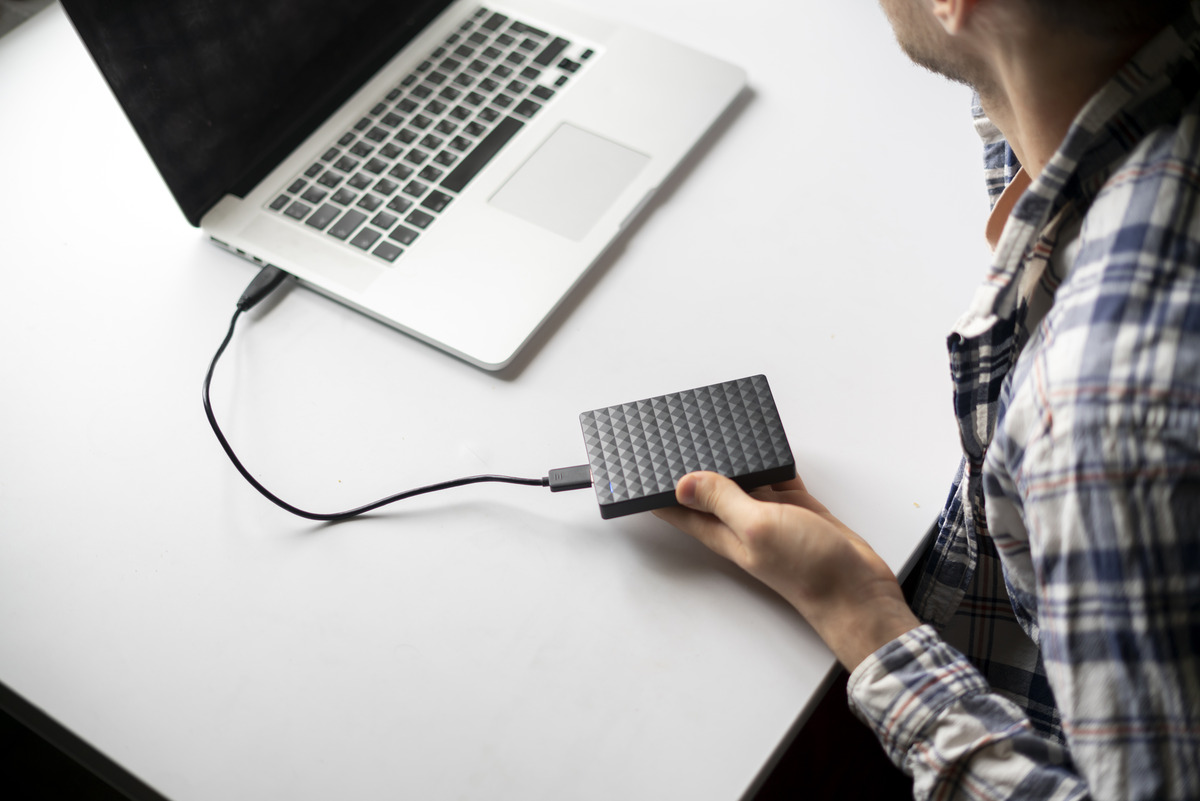
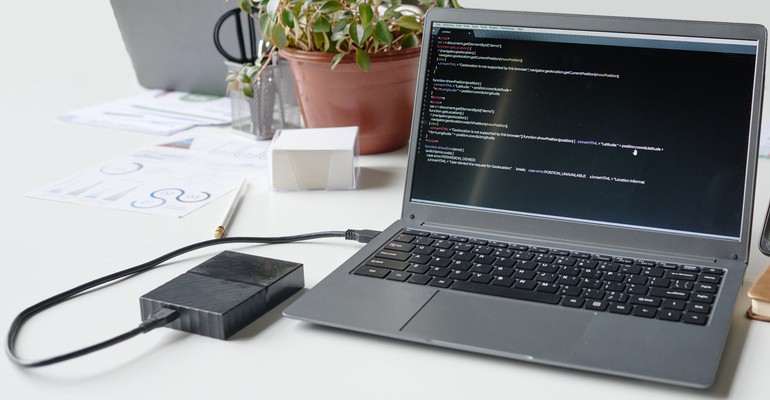
Externý HDD býva obvykle väčší, ale ponúka vysokú kapacitu za dostupnú cenu. Vďaka jednoduchému pripojeniu cez USB kábel je možné zariadenie ľahko zapojiť ako k stolnému počítaču, tak k notebooku. Umožňuje tak pohodlný prenos veľkého objemu dát, ktoré potom môžete využívať na akomkoľvek zariadení.
Externý SSD disk
Externý SSD disk zastáva podobnú funkciu ako klasický flashdisk, ale ponúka výrazne väčšiu kapacitu a prenos dát u nich prebieha oveľa rýchlejšie. Umožňuje napríklad rýchle kopírovanie veľkých súborov počas krátkej doby, čo ocenia napríklad profesionáli pracujúci s veľkými súbormi.
V akom prípade zvoliť kombináciu?
HDD na zálohy, filmy, fotky + SSD na systémy a programy? Áno, je možné zvoliť kombináciu. SSD pre rýchly systém a inštalované aplikácie a vedľa toho HDD s veľkou úložnou kapacitou pre vaše médiá a zálohovanie. Veľké množstvo notebookov a počítačov ponúka kombináciu oboch týchto diskov.U nás v InComputer navyše ponúkame doplnkovú službu, ktorá spočíva vo výmene existujúceho disku alebo jeho navýšení na požadovanú kapacitu.
Ako prejsť z HDD na SSD bez straty dát?
Potrebujete vymeniť Váš starý HDD disk za nový SSD a bojíte sa, že stratíte všetky dáta? Tu sú dve metódy, ako dáta prenesiete bez problému.
Metóda 1: Klonovanie disku
Najjednoduchšia cesta, ako prejsť z HDD na SSD bez straty dát, je naklonovať Váš starý disk na nový SSD pomocou špecializovaného softvéru. Touto metódou ušetríte čas a nemusíte znova inštalovať Windows ani iné programy. Ako na to:
- Pripojte nový SSD (cez USB adaptér alebo interný slot).
- Použite nástroj na klonovanie – napr. bezplatný Macrium Reflect alebo Samsung Data Migration.
- Po dokončení klonovania disk vymeňte av BIOSe nastavte SSD ako hlavný bootovací disk.
- A máte Hotovo - systém by sa mal spustiť presne tak, ako ste ho mali.
Metóda 2: Zálohovanie a inštalácia
Táto metóda je trochu časovo náročnejšia, ale je vhodnejšia, ak chcete z nového disku odstrániť staré súbory a začať s čistým systémom. Ako na metódu zálohovania a reinštalácie:
- Zálohujte všetky dôležité dáta z HDD na externý disk alebo do cloudu.
- Fyzicky vymeňte starý HDD za nový SSD.
- Spustite inštaláciu systému – počítač nabootujte z inštalačného média operačného systému (napr. USB alebo DVD).
- Postupujte podľa pokynov pre inštaláciu Windows (prípadne iného operačného systému). Pri inštalácii nezabudnite odstraňovať staré oddiely na novom disku a inštalovať na "nepridelené miesto".
- Po dokončení inštalácie nainštalujte ovládače a vaše obľúbené programy.
- Preneste zálohované dáta zo záložného úložiska na nový SSD a malo by byť hotové.
Ako si vybrať ten správny disk – 5 krokov k ideálnej voľbe
1. Ujasnite si účel - na čo budete disk používať?
- Kancelárska práca, poznámky do školy, emaily → pokojne SATA SSD (dostatočne rýchle, cenovo dostupné)
- Hranie hier, grafika a multimédiá→ NVMe SSD pre vyššiu rýchlosť
- Zálohovanie, archivácia dát→ klasický HDD s veľkou kapacitou
2. Zvážte kapacitu
- 256 GB → základné použitie (systém + pár aplikácií)
- 512 GB → univerzálna voľba pre väčšinu užívateľov
- 1 TB a viac → hry, video, fotografie, náročné projekty, archivácia dát
3. Overte rozhranie a kompatibilitu - pred kúpou disku, overte, aké rozhranie váš počítač podporuje
- SATA III – klasické disky, kompatibilné so staršími PC a notebookmi
- M.2 NVMe / PCIe 4.0 – moderné rozhranie s vyššou rýchlosťou
- U starších zariadení môže byť potrebný adaptér alebo klonovací kábel
4. Porovnajte rýchlosť, odolnosť a životnosť
- Rýchlosť čítania/zápisu (MB/s) – čím vyšší, tým svižnejší systém
- TBW / MTBF / Počet cyklov - čím väčšia, tým dlhšia životnosť
- TRIM – moderné funkcie na udržanie výkonu SSD
5. Nastavte si rozpočet
- HDD – najlacnejšie riešenie s veľkým priestorom
- SATA SSD – ideálny pomer cena/výkon
- NVMe/PCIe SSD – drahšie, ale najrýchlejšie a najodolnejšie disky na trhu.
Pokiaľ aj po checkliste je pre Vás voľba nového disku náročná, pripravili sme pre Vás prehľad, ktorý Vám pomôže vybrať ideálny disk podľa typu užívateľa a spôsobu využitia. Nájdete tu odporúčanie, aký typ disku zvoliť, akú kapacitu zvažovať a prečo sa dané riešenie oplatí.
| Ak ste: | Vyberte disk: | S kapacitou: | Prečo práve tento disk? |
|---|---|---|---|
| Študent | SATA SSD | 256–512 GB | Spoľahlivý a cenovo dostupný disk na bežné používanie. Rýchle spúšťanie systému a aplikácií, nízka hmotnosť aj spotreba energie. |
| Účtovník / kancelárska práca | SATA SSD alebo menšie NVMe | 512 GB | Stabilný výkon na prácu v Exceli, účtovných programoch a databázach. Dostatok priestoru na dokumenty a zálohy, tichá a úsporná prevádzka. |
| Grafik / fotograf | NVMe / PCIe SSD + externý HDD | SSD 1 TB + HDD 2 TB | Rýchle načítanie projektov a súborov pri práci s grafikou, videom alebo fotografiami. Externý HDD je odporúčaný na dlhodobé zálohy a archiváciu. |
| Notebook na cesty | NVMe SSD s nízkou spotrebou | 512 GB | Ľahký a úsporný disk pre prenosné zariadenia – dlhá výdrž batérie, rýchle štarty a rýchly prístup k dátam počas práce mimo kancelárie. |
| Archivácia a veľké objemy dát | HDD (klasický pevný disk) | 2–8 TB | Vhodné riešenie na zálohovanie, ukladanie filmov, fotografií alebo pracovných dát. Veľká kapacita za nízku cenu. |
Zhrnutie na záver
Na záver článku pre Vás máme stručné zhrnutie výhod a nevýhod HDD a SSD úložiska. Ľahko si tak vyberiete ten najvhodnejší variant.
HDD disk
✅ veľká kapacita
✅ nízka cena
✅ dobrý pomer cena/kvalita
❌ nízka rýchlosť
❌ hlučnosť, vysoká spotreba energie
❌ citlivosť na otrasy
SSD disk
✅ vysoká rýchlosť
✅ tichá prevádzka
✅ nízka spotreba energie
✅ odolnosť voči poškodeniu
❌ vyššia cena
❌ postupný pokles výkonu
Odporúčané články
Čo je to router?
Čo je to repasovaný notebook?
Čo je to procesor?
Ako na zrkadlenie obrazovky
Ako na klávesové skratky

"Sme tím nadšencov, ktorý žije a dýcha pre IT. V odbore pracujeme viac ako 20 rokov a naše znalosti neustále rozširujeme. Pravidelne sa školíme, chodíme na stretnutia s výrobcami a zúčastňujeme sa seminárov a konferencií. Držíme krok s novými technológiami, aby sme vám mohli ponúknuť tie najlepšie produkty a služby."
Publikované: 29.10.2025